쇼츠 설명 · 댓글의 링크는 왜 클릭이 안 될까 — 클릭되는 링크 · 안 되는 링크, 채널 프로필 링크, 고급 기능 조건 (2026년 10월)
쇼츠스미스 팀 · 마지막 수정
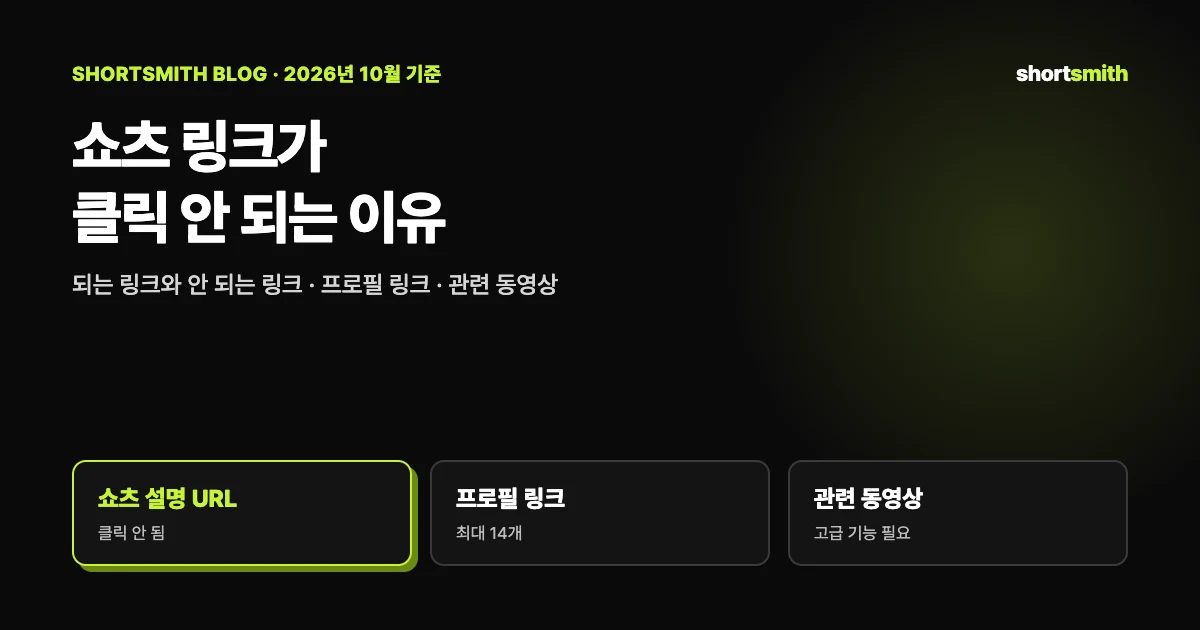
쇼츠의 설명이나 댓글에 URL을 적어도 클릭되지 않는 것은 오류가 아니라 정책입니다. 유튜브는 스팸과 사기 시도를 줄이려고 Shorts 댓글과 Shorts 설명에 놓은 URL을 클릭할 수 없게 해 두었다고 밝힙니다. 대신 채널 프로필 링크, 쇼츠 플레이어의 «관련 동영상» 링크, 쇼핑 제휴 링크, 멘션 · 해시태그처럼 클릭되는 길이 따로 있고, 긴 영상의 설명 · 댓글 URL은 고급 기능을 열어야 클릭됩니다.
이 글은 2026년 10월 29일 유튜브 고객센터의 «시청자와 링크 공유», «YouTube Creators 기능에 대한 액세스 권한 알아보기», «YouTube 동영상 업로드»를 확인해 정리했습니다. 링크 정책은 바뀔 수 있으니 중요한 캠페인 전에는 원문을 다시 확인하세요.
결론부터 — 클릭되는 곳과 안 되는 곳
| 링크 종류 · 위치 | 클릭 여부 |
|---|---|
| Shorts 댓글 · Shorts 설명에 적은 URL | 안 됨 |
| 긴 영상의 댓글 · 설명에 적은 URL(*) | 됨(고급 기능 필요) |
| 채널 프로필 링크 | 됨 |
| 외부 브랜드 협업 링크 | 됨 |
| Shorts의 «관련 동영상» 링크 | 됨(고급 기능 필요) |
| Shorts 댓글 · 설명의 멘션과 해시태그 | 됨 |
| YouTube Shopping 제휴 프로그램 링크 | 됨 |
| Shorts 그린 스크린 · 리믹스 출처 링크 | 됨 |
| 최종 화면 | 됨 |
| 가로형 라이브 채팅 · 채널 설명의 URL | 됨 |
| 세로형 라이브 피드(모바일 앱)의 채팅 · 채널 설명 URL | 안 됨 |
쇼츠에서 시청자를 보내고 싶을 때 쓸 수 있는 길
- 채널 프로필 링크: 채널 페이지에 링크를 최대 14개까지 표시할 수 있습니다. 쇼츠에서는 «프로필의 링크를 확인해 주세요»라고 안내하는 방식으로 쓸 수 있습니다.
- 관련 동영상: 쇼츠 플레이어에 내 채널의 다른 영상으로 가는 링크를 겁니다. 고급 기능 액세스가 있으면 업로드 세부정보에서 설정하거나 쇼츠를 수정해 넣을 수 있고, 연결하는 영상은 공개 또는 일부 공개여야 하며 커뮤니티 가이드를 지켜야 합니다. 동영상 · Shorts · 라이브를 연결할 수 있습니다.
- 외부 브랜드 협업 링크 · YouTube Shopping 제휴 링크: 해당 프로그램으로 붙이는 링크는 클릭됩니다.
- 멘션과 해시태그: 설명이나 댓글의 멘션과 해시태그는 클릭됩니다. 다른 채널로 보내는 데는 URL보다 멘션이 맞는 경우가 많습니다.
외부 링크 정책은 별도입니다
유튜브는 외부 링크 정책을 위반하는 내용이 담긴 웹사이트로 사용자를 연결하는 외부 링크를 허용하지 않는다고 밝힙니다. 클릭이 되는 링크라도 연결 대상 사이트가 정책에 맞아야 합니다.
긴 영상 링크가 안 눌린다면 — 고급 기능부터
긴 영상의 설명과 댓글, 게시물에서 클릭되는 외부 링크는 채널의 고급 기능 액세스를 사용 설정해야 쓸 수 있습니다. 고급 기능은 전화번호 인증 뒤에 충분한 채널 기록이 쌓이거나 신분증 · 영상 인증을 마치면 열립니다. 스튜디오 «설정» → «채널» → «기능 사용 자격 요건»에서 내 채널에 «사용 설정됨»이 표시되는지 보세요.
목표별로 고르는 방법
| 하고 싶은 일 | 쓸 수 있는 방법 | 주의 |
|---|---|---|
| 쇼츠에서 내 사이트로 보내기 | 채널 프로필 링크 + 쇼츠에서 프로필 안내 | 링크는 채널 페이지에 최대 14개 |
| 쇼츠에서 내 긴 영상으로 보내기 | 쇼츠의 «관련 동영상» | 고급 기능 필요 · 연결 영상은 공개 또는 일부 공개 |
| 상품을 소개하고 수익 내기 | YouTube Shopping 제휴 링크 | 프로그램 자격 필요 |
| 협찬 · 브랜드 링크 넣기 | 외부 브랜드 협업 링크 + 유료 프로모션 표시 | 표시 규칙을 함께 지킬 것 |
| 다른 채널을 소개하기 | 설명에서 멘션 · 해시태그 | URL은 클릭되지 않음 |
| 긴 영상 설명에 링크 두기 | 설명에 URL | 고급 기능 필요 |
링크 때문에 자주 하는 실수
- 안내 문구 예시(글쓴이 제안): «프로필의 링크를 눌러 주세요» — URL을 길게 적는 것보다 짧고 확실합니다.
- 쇼핑 제휴 링크는 자격이 있는 프로그램으로 붙인 링크만 클릭되므로, 일반 URL로 대신하지 마세요.
- 링크가 눌리는지는 올린 뒤 내 휴대폰에서 직접 눌러 확인하는 습관이 가장 빠릅니다.
- 채널 프로필 링크는 외부 링크 정책을 지키는 사이트로만 연결해야 합니다. 정책을 어긴 사이트로 가는 외부 링크는 허용되지 않습니다.
- 협업 채널을 소개할 때는 URL 대신 멘션을 쓰세요. 쇼츠 설명의 멘션은 클릭됩니다.
- 링크 안내가 중요한 영상이라면 설명 첫 줄에 안내 문구를 먼저 넣어 두는 것을 권합니다(글쓴이의 제안). 시청자가 가장 먼저 읽는 자리에 두는 편이 안내 효과가 큽니다.
| 실수 | 왜 안 되나 | 바로잡기 |
|---|---|---|
| 쇼츠 설명 맨 위에 URL만 적어 둠 | Shorts 설명의 URL은 클릭되지 않음 | 채널 프로필 링크로 안내하고, 설명에는 멘션 · 해시태그를 활용 |
| 댓글에 URL을 달아 안내하려 함 | Shorts 댓글의 URL도 클릭되지 않음(댓글 고정은 고급 기능) | 프로필 링크나 관련 동영상으로 안내 |
| 긴 영상 설명의 링크가 안 눌림 | 클릭 가능한 외부 링크는 고급 기능 액세스가 필요 | 스튜디오 «기능 사용 자격 요건»에서 상태 확인 |
| 관련 동영상으로 비공개 영상을 고름 | 연결하는 영상은 공개 또는 일부 공개여야 함 | 공개 범위를 바꾼 뒤 다시 연결 |
| 세로형 라이브 피드(모바일 앱)에 링크를 안내함 | 그 화면의 채팅 · 채널 설명 URL은 클릭되지 않음 | 가로형 라이브나 프로필 링크로 안내 |
쇼츠스미스로 올릴 때
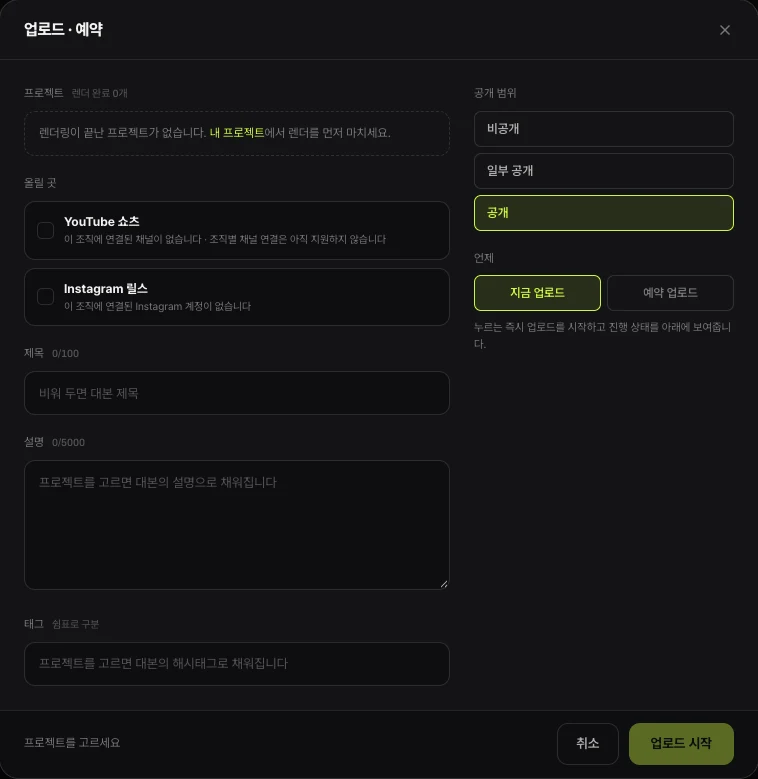
쇼츠스미스의 «업로드 · 예약» 창은 대본의 설명과 해시태그로 설명란을 채우는데, 설명란에 URL을 적어도 쇼츠에서는 클릭되지 않습니다. 해시태그와 멘션은 클릭되므로 안내가 필요한 곳에는 채널 프로필 링크를 쓰고 설명에는 «프로필의 링크를 눌러 주세요»처럼 적는 편이 확실합니다.
쇼츠스미스 업로드 창에는 «관련 동영상»을 고르는 칸이 없습니다. 쇼츠에 내 다른 영상을 붙이고 싶다면 올린 뒤 고급 기능이 열린 채널에서 스튜디오로 설정하세요.
자주 묻는 질문
쇼츠 설명에 넣은 링크가 왜 클릭이 안 되나요?
유튜브가 스팸과 사기 시도를 줄이려고 Shorts 댓글과 Shorts 설명의 URL을 클릭할 수 없게 해 두었습니다. 오류가 아닙니다.
쇼츠에서 링크를 연결할 방법은 없나요?
채널 프로필 링크(최대 14개), 쇼츠의 관련 동영상, 외부 브랜드 협업 링크, YouTube Shopping 제휴 링크가 클릭됩니다. 멘션과 해시태그도 클릭됩니다.
긴 영상 설명의 링크는 모두 클릭되나요?
클릭 가능한 외부 링크를 추가하려면 채널의 고급 기능 액세스를 사용 설정해야 합니다.
관련 동영상은 어떻게 붙이나요?
고급 기능 액세스가 있으면 업로드 세부정보에서 설정하거나 쇼츠를 수정해 내 채널의 동영상을 연결합니다. 연결하는 영상은 공개 또는 일부 공개여야 합니다.
채널 프로필 링크는 몇 개까지 넣나요?
채널 페이지에 최대 14개의 링크를 표시할 수 있습니다.
쇼츠스미스 업로드 창에서 관련 동영상을 고를 수 있나요?
그 칸은 없습니다. 올린 뒤 고급 기능이 열린 채널에서 유튜브 스튜디오로 설정하세요.
출처 · 확인일
- 시청자와 링크 공유 — YouTube 고객센터 · 확인
- YouTube Creators 기능에 대한 액세스 권한 알아보기 — YouTube 고객센터 · 확인
- YouTube 동영상 업로드 — YouTube 고객센터 · 확인