유튜브 전화번호 인증과 기능 액세스 총정리 — 맞춤 썸네일 · 15분 초과 영상 · 클릭 가능한 링크가 막혀 있다면 (2026년 10월)
쇼츠스미스 팀 · 마지막 수정
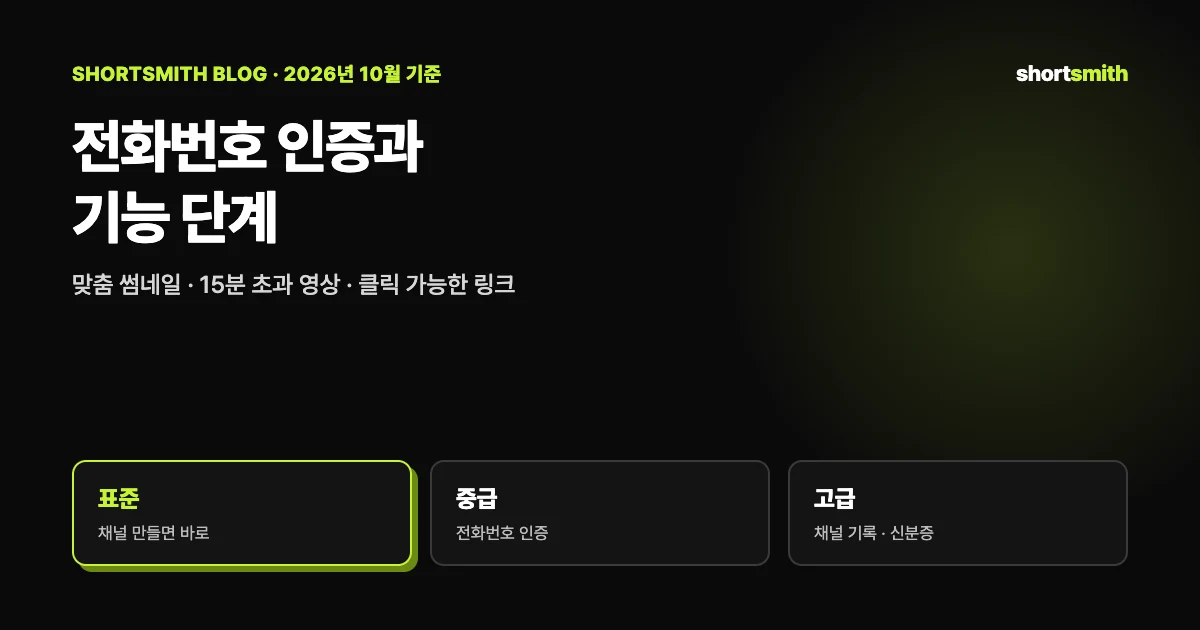
유튜브 스튜디오의 기능은 본인 인증 정도에 따라 세 단계로 열립니다. 채널을 만들면 표준 기능이 바로 열리고(유효한 커뮤니티 가이드 경고가 없을 때), 전화번호를 인증하면 중급 기능이, 충분한 채널 기록을 쌓거나 신분증 · 영상으로 인증하면 고급 기능이 열립니다. 맞춤 썸네일이 안 올라가거나 15분이 넘는 영상을 못 올리거나 설명의 링크가 클릭되지 않는다면, 이 단계 중 어디에서 막혔는지부터 보면 됩니다.
이 글은 2026년 10월 29일 유튜브 고객센터의 «YouTube 계정 인증하기», «YouTube Creators 기능에 대한 액세스 권한 알아보기», «YouTube 동영상 업로드»를 확인해 정리했습니다.
세 단계 한눈에 보기
표의 대표 기능은 일부이고 전체 목록은 고객센터 표에 있습니다. 채널을 막 만들었다면 표준 기능만 열려 있어 업로드 한도가 낮을 수 있으니, 새 채널에서 여러 편을 한꺼번에 올릴 계획이라면 전화번호 인증부터 해 두는 편이 안전합니다(글쓴이의 조언).
일일 한도도 단계에 따라 달라집니다. 표준 기능(업로드 · 재생목록 · 게시물)은 인증하지 않으면 한도가 제한적이고 채널 기록이나 신분증으로 인증하면 한도가 높아지며, 라이브와 맞춤 썸네일은 전화번호 인증이면 제한된 한도, 채널 기록이나 신분증 인증이면 높은 한도로 안내됩니다.
| 단계 | 여는 방법 | 대표 기능 |
|---|---|---|
| 표준 | 채널을 만들면 바로(유효한 커뮤니티 가이드 경고가 없을 때) | 긴 영상과 Shorts 업로드 · 재생목록 만들기 · 게시물 탭(인증 없이는 일일 한도가 제한적) |
| 중급 | 전화번호 인증 | 15분을 넘는 긴 영상 · 컴퓨터에서 라이브 스트리밍 · 맞춤 썸네일 · 팟캐스트 만들기 |
| 고급 | 활발한 활동으로 쌓은 채널 기록(자동 자격) 또는 신분증 · 영상 인증 | Content ID 이의신청 · 수익 창출 신청 · 긴 영상 설명과 게시물의 클릭 가능한 링크 · Shorts에 관련 동영상 추가 · 댓글 고정 · 챕터 · A/B 테스트 · 다국어 기능 등 |
전화번호 인증 — 무엇이 풀리고 어떻게 하나요
채널을 인증하려면 전화번호를 입력하고, 문자 메시지나 음성 통화로 온 인증 코드를 넣습니다. 인증하면 15분을 넘는 영상 업로드, 맞춤 썸네일 추가, 라이브 스트림, 저작권 침해 신고 이의신청을 할 수 있습니다. 유튜브는 하나의 전화번호를 1년에 2개의 채널까지만 연결할 수 있다고 밝히고, 스팸과 악용을 막기 위한 절차라고 설명합니다.
| 문제 | 이렇게 해 보세요 |
|---|---|
| 코드가 안 옴 | 코드는 즉시 오므로 새 코드를 요청합니다. 문자 대신 음성 통화를 시도하거나 다른 통신사 번호를 쓰세요. 일부 통신사는 구글의 문자 · 통화를 지원하지 않습니다 |
| «동일한 전화번호를 사용하는 계정이 너무 많습니다» | 번호 하나는 1년에 2개 채널까지라서 다른 전화번호를 써야 합니다 |
| 문자가 늦게 옴 | 인구 밀집 지역이나 통신 환경에 따라 지연될 수 있으니 몇 분 기다려도 안 오면 음성 통화를 선택하세요 |
고급 기능 — 어떻게 열리나요
고급 기능은 먼저 전화번호 인증을 마친 뒤, 충분한 채널 기록이 쌓이면 자동으로 자격이 생기는 것이 기본 경로입니다. 바로 쓰고 싶다면 유효한 신분증이나 영상으로 본인 인증을 할 수 있지만, 모든 크리에이터에게 신분증 · 영상 인증이 제공되는 것은 아닙니다. 계속 쓰려면 커뮤니티 가이드를 지키고 좋은 채널 기록을 유지해야 하며, 정책을 위반하면 경고를 받거나 기능 사용이 제한될 수 있습니다.
- Content ID 이의신청 · 라이브 스트림 퍼가기 · 수익 창출 신청(추가 자격 요건 있음)
- 긴 영상 설명과 게시물에 클릭 가능한 링크 추가 · 시청 페이지나 게시물의 채널 세부정보에 클릭 가능한 링크 추가
- YouTube Shorts에 관련 동영상 추가 · 동영상과 게시물에 댓글 고정
- RSS 업로드 · 챕터 추가 · 계정에 채널 추가 · A/B 테스트 · 다국어 기능
내 채널이 어디까지 열렸는지 확인하는 법
모든 기능이 이 탭에서 관리되는 것은 아니고 일부 기능에는 별도 자격 요건이 있습니다. 일일 한도에 걸렸다면 중급 단계는 경우에 따라 신원을 확인해 보통 한도가 더 높은 고급으로 올릴 수 있고, 이미 고급 권한이 있다면 24시간이 지나야 그 기능을 다시 쓸 수 있습니다.
- 컴퓨터에서 YouTube 스튜디오에 로그인합니다.
- «설정»을 누릅니다.
- «채널»을 누릅니다.
- «기능 사용 자격 요건»을 누르면 액세스 권한이 있는 기능 옆에 «사용 설정됨»이 표시됩니다.
«이게 안 돼요» 상황별 정리
| 안 되는 일 | 필요한 단계 | 먼저 할 일 |
|---|---|---|
| 맞춤 썸네일 올리기 | 중급(전화번호 인증) | 전화번호 인증 |
| 15분을 넘는 영상 올리기 · 라이브 | 중급 | 전화번호 인증 |
| 저작권 침해 신고 이의신청 | 전화번호 인증 | 전화번호 인증 |
| Content ID 이의신청 | 고급 | 전화번호 인증 → 채널 기록 또는 신분증 인증 |
| 긴 영상 설명 링크 클릭 | 고급 | 채널 기록이 쌓일 때까지 기다리거나 신분증 · 영상 인증 |
| Shorts에 관련 동영상 붙이기 | 고급 | 위와 같음 |
| 댓글 고정 · 챕터 · A/B 테스트 | 고급 | 위와 같음 |
| 수익 창출 신청 | 고급(+ 파트너 자격 요건) | 고급 기능 확보 뒤 파트너 요건 확인 |
쇼츠스미스로 올릴 때 — 썸네일이 가장 흔한 걸림돌
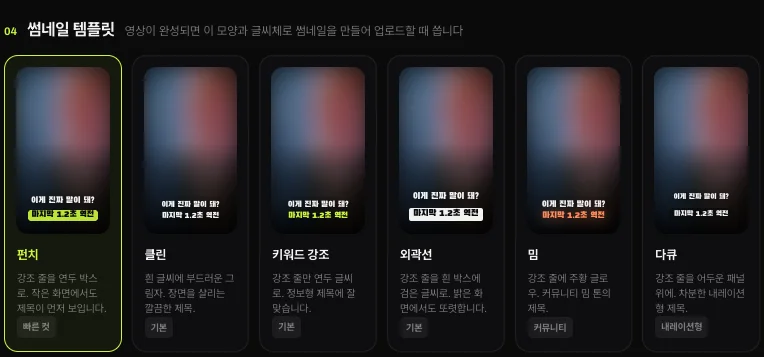
쇼츠스미스의 «업로드 · 예약» 창은 렌더가 만든 썸네일을 유튜브 썸네일로 함께 올립니다(예약 업로드 포함). 모양은 만들 때 고른 «썸네일 템플릿»을 따르고, 유튜브 맞춤 썸네일은 채널 전화번호 인증이 필요하다고 창에서 안내합니다. 썸네일이 안 올라간다면 채널이 인증됐는지부터 보세요. 렌더가 만든 썸네일이 없으면 유튜브가 영상에서 장면을 골라 씁니다.
그 밖의 고급 기능은 쇼츠스미스 화면에서 정하는 것이 아니라 유튜브 스튜디오에서 열리는 기능입니다. 예를 들어 쇼츠에 관련 동영상을 붙이는 것은 고급 기능이 열린 채널에서 스튜디오로 합니다.
자주 묻는 질문
전화번호 인증으로 무엇을 할 수 있나요?
15분을 넘는 영상 업로드, 맞춤 썸네일 추가, 라이브 스트림, 저작권 침해 신고 이의신청을 할 수 있다고 안내합니다. 고급 기능은 그다음 단계입니다.
한 전화번호로 몇 개 채널을 인증할 수 있나요?
1년에 2개 채널까지입니다. 더 많이 연결하려는 번호는 오류가 나서 다른 번호를 써야 합니다.
고급 기능은 어떻게 열리나요?
활발한 활동으로 충분한 채널 기록이 쌓이면 자동으로 자격이 생기고, 바로 쓰려면 신분증이나 영상으로 인증합니다. 모든 크리에이터에게 신분증 · 영상 인증이 제공되지는 않습니다.
내 채널의 기능 상태는 어디서 보나요?
스튜디오 «설정» → «채널» → «기능 사용 자격 요건»에서 액세스 권한이 있는 기능 옆의 «사용 설정됨»을 보세요.
일일 한도에 걸리면 어떻게 하나요?
중급이면 경우에 따라 신원을 확인해 고급으로 올릴 수 있고, 이미 고급이면 24시간 뒤에 다시 쓸 수 있습니다.
쇼츠스미스 업로드 창에서 맞춤 썸네일이 안 올라가요.
유튜브 맞춤 썸네일은 채널 전화번호 인증이 필요합니다. 인증하지 않았다면 유튜브가 영상에서 장면을 골라 씁니다.
출처 · 확인일
- YouTube 계정 인증하기 — YouTube 고객센터 · 확인
- YouTube Creators 기능에 대한 액세스 권한 알아보기 — YouTube 고객센터 · 확인
- YouTube 동영상 업로드 — YouTube 고객센터 · 확인