쇼츠 썸네일, 어디에 보이고 어떻게 만들까 (2026년 10월)
쇼츠스미스 팀 · 마지막 수정
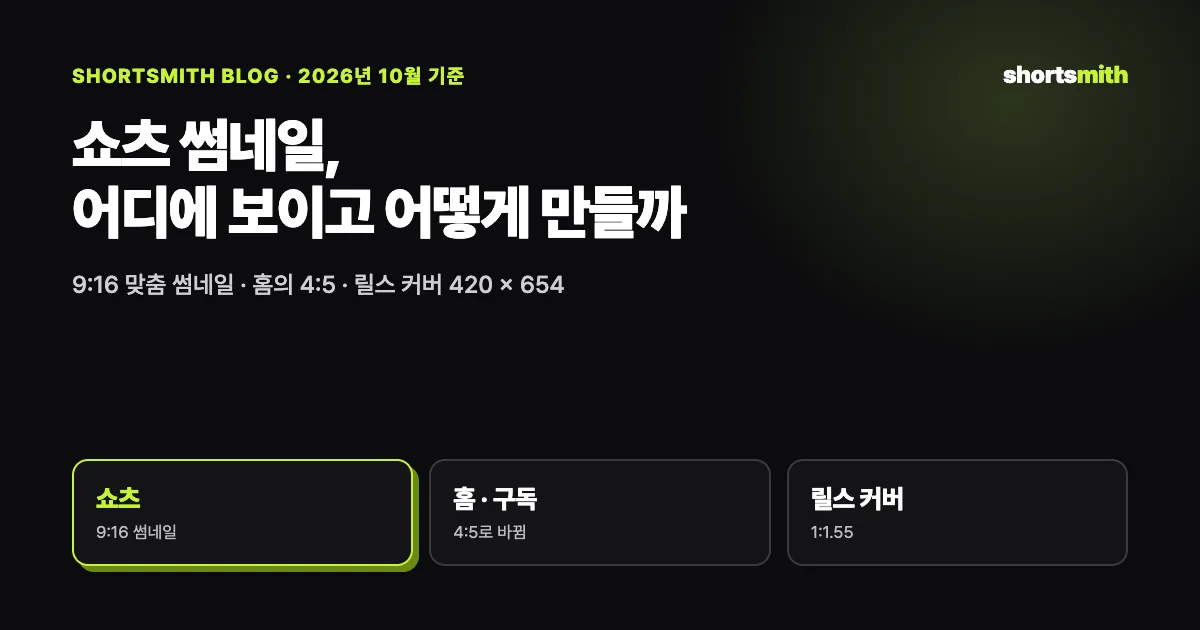
쇼츠는 피드에서 영상이 바로 재생되기 때문에 썸네일이 필요 없다고 생각하기 쉽지만, 채널 페이지 · 검색 결과 · 홈 화면 등에서는 썸네일이 시청자가 처음 보는 장면입니다. 유튜브는 쇼츠 맞춤 썸네일을 컴퓨터의 유튜브 스튜디오에서 올릴 수 있게 하고, 인증된 계정이어야 하며 9:16 비율을 권장합니다. 홈 · 탐색 · 구독 화면에서는 세로 영상의 16:9 썸네일이 자동으로 만든 4:5 썸네일로 바뀌므로, 처음부터 9:16 세로로 만드는 것이 좋습니다.
이 글은 2026년 10월 19일 유튜브 고객센터의 «맞춤 썸네일 추가», 인스타그램 고객센터의 «릴스 크기 및 화면 비율» 안내를 확인해 정리했고, 쇼츠스미스의 썸네일 템플릿도 함께 설명합니다.
한눈에 보기 — 썸네일 규격
| 항목 | 유튜브 쇼츠 | 참고 |
|---|---|---|
| 맞춤 썸네일 올리기 | 컴퓨터의 유튜브 스튜디오, 인증된 계정 | 휴대폰 앱은 프레임 선택 |
| 권장 비율 | 쇼츠 9:16 (일반 영상 16:9) | 세로 영상의 16:9 썸네일은 홈 등에서 4:5로 바뀜 |
| 파일 | JPG · PNG, 컴퓨터 50MB까지 | 하루에 올릴 수 있는 수 제한 |
| 인스타그램 릴스 커버 | 420 × 654픽셀(1:1.55) 권장 | 올린 뒤에는 커버를 바꿀 수 없음 |
쇼츠 썸네일은 어디에 보이나
쇼츠 피드에서 위로 넘겨 보는 시청자는 썸네일 없이 영상을 바로 봅니다. 하지만 내 채널의 쇼츠 탭, 검색 결과, 홈과 구독 화면의 쇼츠 칸에서는 썸네일이 먼저 보이고, 시청자는 그것을 보고 누를지 정합니다. 채널을 처음 방문한 사람이 쇼츠 탭을 훑어볼 때 썸네일이 제각각이면 채널이 정돈되지 않아 보입니다.
유튜브 안내에 따르면 세로 영상에 16:9 맞춤 썸네일을 올리면 홈 · 탐색 · 구독 화면에서는 자동으로 만든 4:5 썸네일로 바뀌고, 맞춤 썸네일은 시청 피드 · 시청 기록 · 컴퓨터 화면 등에서 보입니다. 쇼츠 썸네일은 9:16으로 만들되, 핵심 글자와 얼굴은 가운데 4:5 영역 안에 두면 어느 화면에서도 잘릴 걱정이 줄어듭니다.
맞춤 썸네일 올리는 법
쇼츠 맞춤 썸네일은 지금 컴퓨터의 유튜브 스튜디오에서만 올릴 수 있고, 채널이 인증된 상태여야 합니다. 스튜디오의 «콘텐츠»에서 쇼츠를 고르고 세부정보의 썸네일 칸에서 이미지를 올리면 됩니다. 파일은 JPG나 PNG로, 컴퓨터에서는 50MB까지 올릴 수 있고, 채널마다 하루에 올릴 수 있는 맞춤 썸네일 수에 제한이 있습니다.
휴대폰 앱에서는 영상 속 한 장면을 골라 썸네일로 쓸 수 있습니다. 따로 만든 이미지가 없다면, 결과가 가장 잘 보이는 장면이나 표정이 분명한 장면을 고르세요. 처음 1초의 장면과 같은 장면을 쓰면 피드와 채널 페이지에서 같은 영상이라는 것을 알아보기 쉽습니다.
잘 읽히는 쇼츠 썸네일 문구
썸네일은 작은 칸에서 0.5초 안에 읽혀야 합니다. 글자는 두 줄 이내, 한 줄 열 글자 안팎으로 줄이고, 강조할 낱말 하나에만 색을 입히세요. 영상 제목과 같은 문장을 반복하기보다, 제목이 질문이라면 썸네일은 그 질문의 핵심 낱말이나 숫자 하나로 받는 편이 좋습니다.
결말을 썸네일에 적으면 시청자가 영상을 볼 이유가 줄어듭니다. «마지막 1.2초 역전»처럼 무엇이 일어났는지는 알려 주되 어떻게 일어났는지는 영상 안에 남겨 두세요. 같은 채널의 썸네일은 글씨체와 색을 통일하면 쇼츠 탭이 한눈에 정돈되어 보입니다.
채널 쇼츠 탭을 정돈하는 법
채널을 처음 찾은 사람은 쇼츠 탭을 위에서부터 훑어봅니다. 썸네일마다 글씨체 · 색 · 글자 위치가 다르면 어떤 채널인지 한눈에 들어오지 않습니다. 글씨체 하나, 강조 색 하나, 글자 위치 하나를 정해 두고 모든 쇼츠에 같은 틀을 쓰면 쇼츠 탭 자체가 채널 소개가 됩니다.
시리즈가 있다면 썸네일에 시리즈 표시를 넣으세요. «EP.3», «오늘의 장면» 같은 작은 표시를 같은 자리에 두면 시청자가 이어지는 영상을 찾기 쉽습니다. 다만 표시가 핵심 문장보다 크면 오히려 문장이 묻히니 작게 두세요.
썸네일을 바꾼 효과는 채널 페이지와 검색에서 들어온 조회에서 먼저 나타납니다. 유튜브 스튜디오의 트래픽 소스에서 채널 페이지 · 검색 비중을 보고, 썸네일 틀을 바꾼 전후를 몇 주 단위로 비교하세요. 쇼츠 피드 조회는 썸네일보다 첫 장면의 영향을 더 받습니다.
썸네일 장면 고르기
썸네일로 쓸 장면은 작은 칸에서도 무엇인지 알아볼 수 있어야 합니다. 사람이 여럿 나오는 넓은 장면보다 한 사람의 얼굴이나 손, 공처럼 대상 하나가 크게 보이는 장면이 좋습니다. 표정이 분명한 순간은 글자 없이도 영상의 분위기를 전합니다.
흐리거나 움직임 때문에 번진 장면은 피하세요. 영상으로 볼 때는 괜찮던 장면도 멈춘 사진으로는 흐릿해 보입니다. 밝기가 너무 어두운 장면도 작은 칸에서는 잘 보이지 않으니, 조금 밝은 장면을 고르는 편이 좋습니다.
썸네일 장면과 첫 장면이 같으면 채널 페이지에서 누른 시청자가 «내가 누른 그 장면»을 바로 보게 되어 실망하지 않습니다. 썸네일에만 있는 자극적인 장면으로 누르게 하면, 영상이 시작되자마자 넘기는 사람이 늘어납니다. 썸네일은 영상이 약속하는 장면을 정직하게 보여 주는 자리입니다.
쇼츠스미스 썸네일 템플릿
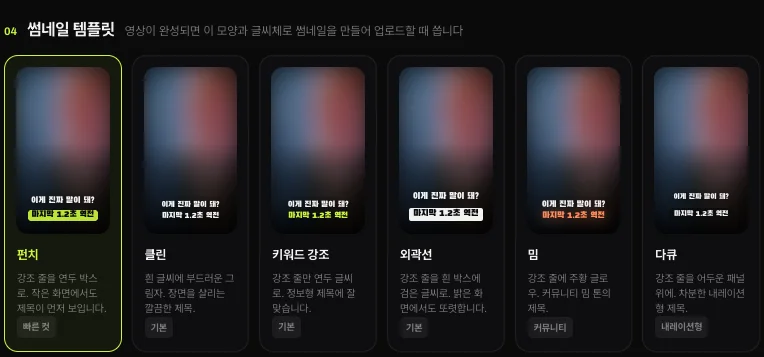
쇼츠스미스는 영상이 완성되면 고른 템플릿과 글씨체로 썸네일을 만들어 업로드할 때 씁니다. 템플릿은 펀치(강조 줄을 라임 박스로), 클린(흰 글씨에 부드러운 그림자), 키워드 강조(강조 줄만 라임 글씨), 외곽선(흰 박스에 검은 글씨), 밈(주황 글로 글자), 다큐(어두운 패널 위 차분한 제목) 여섯 가지이고, 글씨체는 블랙한산스 · 나눔스퀘어 · 도현 · 주아 등 열한 가지입니다.
채널마다 템플릿 하나와 글씨체 하나를 정해 두면 쇼츠 탭이 같은 모양으로 쌓입니다. 정보형 채널은 키워드 강조나 클린, 커뮤니티 · 밈 톤 채널은 밈, 차분한 이야기 채널은 다큐가 잘 맞습니다.
자주 묻는 질문
쇼츠 썸네일을 바꿀 수 있나요?
네. 컴퓨터의 유튜브 스튜디오에서 인증된 계정으로 맞춤 썸네일을 올릴 수 있습니다. 휴대폰 앱에서는 영상 속 장면을 고를 수 있습니다.
쇼츠 썸네일 비율은요?
유튜브는 쇼츠에 9:16을 권장합니다. 세로 영상에 16:9 썸네일을 올리면 홈 · 탐색 · 구독 화면에서 4:5 자동 썸네일로 바뀝니다.
썸네일 파일 크기 제한은요?
JPG · PNG로 컴퓨터에서 50MB까지 올릴 수 있고, 채널마다 하루에 올릴 수 있는 수에 제한이 있습니다.
인스타그램 릴스 커버 크기는요?
420 × 654픽셀(1:1.55)을 권장하고, 지금은 올린 뒤에 커버를 바꿀 수 없습니다.
썸네일에 결말을 적어도 되나요?
권하지 않습니다. 무엇이 일어났는지만 알려 주고 어떻게 일어났는지는 영상 안에 남겨 두세요.
쇼츠스미스 썸네일은 언제 만들어지나요?
영상이 완성되면 고른 템플릿과 글씨체로 만들어지고, 업로드할 때 쓰입니다.
시리즈 썸네일은 어떻게 만드나요?
글씨체 · 색 · 글자 위치를 고정하고, «EP.3» 같은 작은 시리즈 표시를 같은 자리에 두세요.
출처 · 확인일
- YouTube에서 맞춤 썸네일 추가 — YouTube 고객센터 · 확인
- Reel size & aspect ratios on Instagram — Instagram 고객센터 · 확인