가로 영상 → 세로 쇼츠 · 릴스 — 화면 비율 바꾸는 세 가지 방법 (2026년 10월)
쇼츠스미스 팀 · 마지막 수정
가로(16:9) 영상을 세로 쇼츠로 바꾸는 방법은 크게 세 가지입니다. 화면 가운데만 잘라 세로를 꽉 채우는 «가운데 자르기», 가로 화면을 그대로 세로 화면 가운데에 두고 위아래에 제목 · 자막을 넣는 «가운데 배치», 그리고 위아래 빈 곳을 흐린 배경으로 채우는 방법입니다. 유튜브 쇼츠는 정사각형 또는 세로 비율 영상만 쇼츠로 올릴 수 있으므로, 가로 원본은 반드시 이 중 하나로 바꿔야 합니다.
이 글은 2026년 10월 19일 유튜브 고객센터의 «YouTube Shorts 업로드», 인스타그램 고객센터의 «릴스 크기 및 화면 비율» 안내를 확인해 정리했고, 쇼츠스미스가 가로 원본을 1080×1920 세로 화면에 배치하는 방식도 함께 설명합니다.
한눈에 보기 — 플랫폼별 비율과 세 가지 방법
| 항목 | 내용 | 출처 · 참고 |
|---|---|---|
| 유튜브 쇼츠 | 정사각형 또는 세로 비율, 3분까지 | YouTube Shorts 업로드 |
| 인스타그램 릴스 | 1.91:1 ~ 9:16, 최소 30fps · 720픽셀 | 릴스 크기 및 화면 비율 |
| 가운데 자르기 | 화면이 꽉 차지만 양옆이 잘림 | 한 사람이 가운데 있는 장면 |
| 가운데 배치 | 원본이 다 보이고 위아래에 제목 · 자막 | 여러 사람 · 경기 · 화면 녹화 |
| 흐린 배경 | 위아래를 원본을 흐리게 키워 채움 | 유튜브 클립 도구의 방식 |
가운데 자르기 — 꽉 차지만 잃는 것이 있다
16:9 화면에서 9:16 세로를 잘라내면 원본 가로 폭의 약 3분의 1만 남습니다. 인터뷰처럼 한 사람이 화면 가운데에 계속 있는 영상이라면 꽉 찬 화면이 몰입감을 주지만, 두 사람이 마주 앉은 대화나 공이 화면을 가로지르는 경기 장면은 중요한 부분이 잘려 나갑니다.
자르기를 쓴다면 장면마다 잘라낼 위치를 옮겨야 합니다. 말하는 사람이 바뀌면 그쪽으로, 공이 움직이면 공을 따라가야 합니다. 이 작업을 사람이 하면 시간이 많이 들고, 자동 추적은 빠른 장면에서 엉뚱한 곳을 따라가기도 합니다.
가운데 배치 — 원본을 다 보여 주고 위아래를 쓴다
가로 화면을 세로 화면 가운데에 그대로 두면 원본에서 잃는 것이 없습니다. 대신 위아래에 빈 공간이 생기는데, 이 공간이 오히려 쓸모 있습니다. 위쪽에는 영상 전체의 질문이 되는 제목을, 아래쪽에는 자막과 댓글을 두면 화면 속 장면을 가리지 않고도 정보를 전할 수 있습니다.
쇼츠 화면은 오른쪽에 좋아요 · 댓글 버튼이, 아래쪽에 채널 이름과 제목 글이 겹쳐 나옵니다. 가운데 배치는 원본 장면이 버튼과 겹치지 않는다는 장점도 있습니다. 원본을 조금 확대하면 위아래 띠가 얇아져 화면이 덜 비어 보입니다.
흐린 배경 — 가장 쉽지만 정보가 없다
위아래 빈 곳을 원본 영상을 크게 키워 흐리게 만든 화면으로 채우는 방법도 있습니다. 유튜브 스튜디오의 «클립 및 Shorts» 도구는 가로 원본으로 쇼츠를 만들 때 최종본의 위아래를 흐린 배경으로 채웁니다. 손이 가장 적게 가지만, 위아래 공간에 아무 정보도 담기지 않습니다.
인스타그램 릴스는 1.91:1부터 9:16까지 올릴 수 있어 가로 영상을 그대로 올리는 것도 가능합니다. 하지만 세로 피드에서 가로 영상은 화면의 일부만 차지하므로, 릴스로도 올릴 영상이라면 처음부터 9:16 세로로 만드는 편이 좋습니다.
세로 화면에서 글자 자리 정하기
세로 화면은 위아래 세 부분으로 나눠 생각하면 쉽습니다. 위쪽은 영상 전체의 질문이 되는 제목, 가운데는 원본 장면, 아래쪽은 자막과 댓글입니다. 제목은 영상 내내 같은 자리에 두고 자막은 말에 맞춰 바뀌게 하면, 시청자의 눈이 한곳에 머물러 읽기 편합니다. 글자 크기는 휴대폰을 팔 길이만큼 떨어뜨려도 읽힐 정도가 좋습니다.
맨 위 가장자리와 맨 아래는 피하세요. 휴대폰 화면 맨 위에는 시간 · 배터리 표시와 앱 메뉴가, 맨 아래에는 채널 이름 · 제목 글 · 음악 정보가 겹쳐 나옵니다. 오른쪽 아래의 좋아요 · 댓글 · 공유 버튼 자리도 글자가 가려지기 쉬운 곳입니다. 글자는 화면 가운데 세로 띠 안쪽에 두는 것이 안전합니다.
같은 영상을 쇼츠 · 릴스 · 틱톡에 함께 올린다면, 세 플랫폼의 버튼 자리가 조금씩 다르다는 점도 기억하세요. 가장 보수적으로 가운데에 글자를 모아 두면 한 번 만든 영상을 세 곳에 그대로 올려도 가려지는 곳이 적습니다.
원본 화질과 확대
가운데 자르기는 원본의 일부만 크게 키우기 때문에 화질이 떨어지기 쉽습니다. 1080p 가로 원본에서 세로를 잘라 1080×1920으로 만들면, 실제로는 600픽셀 남짓한 폭을 거의 두 배로 늘리는 셈입니다. 자르기를 쓰려면 4K 같은 고화질 원본이 유리합니다.
가운데 배치는 원본의 가로 폭을 화면 폭에 맞추므로 화질 손해가 적습니다. 조금 확대하는 정도라면 1080p 원본으로도 충분히 선명합니다. 원본이 720p 이하로 흐리다면 확대를 줄이고 위아래 제목 · 자막으로 화면을 채우는 편이 낫습니다.
화면 녹화나 게임 영상처럼 작은 글자가 많은 원본은 특히 가운데 배치가 낫습니다. 자르면 글자가 잘리거나 너무 커져 깨지고, 시청자가 화면 속 정보를 따라가기 어려워집니다. 필요한 부분만 확대해 보여 주는 장면을 중간중간 섞으면 작은 글자 문제도 줄일 수 있습니다.
쇼츠스미스의 세로 화면 배치
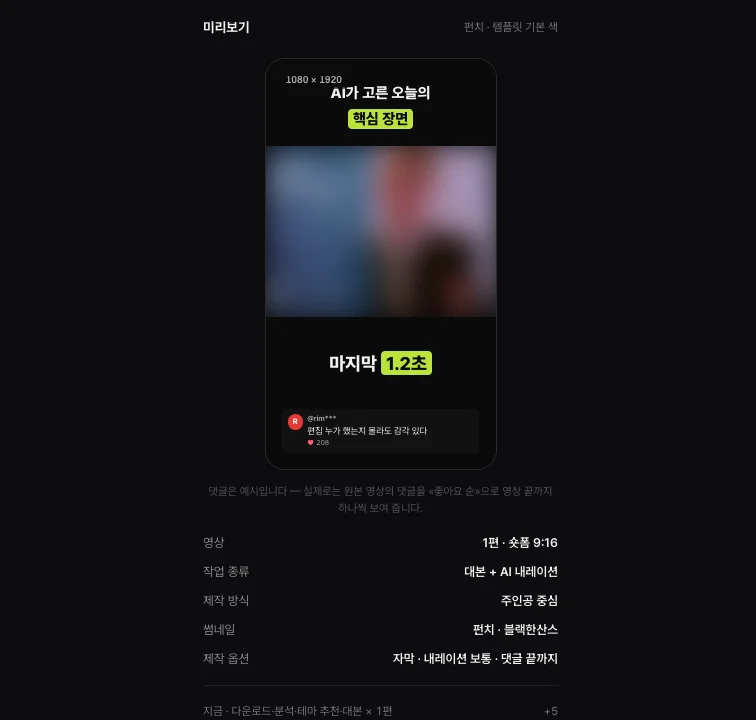
쇼츠스미스는 가로 원본을 1080×1920 세로 화면 가운데에 조금 확대해 두고, 위쪽에 «AI가 고른 오늘의 핵심 장면» 같은 화면 제목, 아래쪽에 자막과 원본 인기 댓글을 배치합니다. 원본 장면이 버튼이나 제목 글에 가리지 않고, 자막 스타일 템플릿의 색과 모양이 제목과 자막에 그대로 들어갑니다.
편집기에서는 영상과 자막의 크기 · 위치를 직접 옮길 수 있습니다. 한 사람이 가운데에 있는 인터뷰라면 영상을 더 키워 화면을 채우고, 경기처럼 화면 전체가 중요한 영상이라면 원본 크기를 유지하는 식으로 영상마다 다르게 정하세요.
자주 묻는 질문
가로 영상을 그대로 쇼츠로 올리면 어떻게 되나요?
유튜브는 정사각형 또는 세로 비율 영상을 쇼츠로 올리도록 안내합니다. 가로 영상은 쇼츠가 아닌 일반 영상으로 올라갑니다.
쇼츠 해상도는 얼마가 좋나요?
9:16 세로 1080×1920이 가장 일반적입니다. 인스타그램 릴스는 최소 720픽셀 · 30fps를 요구합니다.
자르기와 가운데 배치 중 무엇이 좋나요?
한 사람이 가운데 있는 인터뷰는 자르기, 여러 사람 · 경기 · 화면 녹화처럼 전체가 중요한 영상은 가운데 배치가 좋습니다.
위아래 검은 띠가 어색해요.
띠에 화면 제목과 자막을 넣으면 정보 공간이 됩니다. 원본을 조금 확대하면 띠가 얇아집니다.
릴스는 가로 영상도 되나요?
1.91:1부터 9:16까지 올릴 수 있지만, 세로 피드에서 작게 보이므로 9:16으로 만드는 편이 좋습니다.
쇼츠스미스에서 영상 크기를 바꿀 수 있나요?
네. 편집기에서 영상과 자막의 크기 · 위치를 직접 옮길 수 있습니다.
화면 위 제목은 꼭 넣어야 하나요?
가운데 배치라면 위쪽을 비워 두기보다 영상 전체의 질문 한 줄을 넣는 편이 좋습니다. 시청자가 무엇을 볼지 알고 시작하게 됩니다.
출처 · 확인일
- YouTube Shorts 업로드 — YouTube 고객센터 · 확인
- Reel size & aspect ratios on Instagram — Instagram 고객센터 · 확인
- 동영상 클립 및 Shorts — YouTube 고객센터 · 확인