유튜브 쇼츠 올리는 법 — 휴대폰 앱 · 스튜디오 앱 · 컴퓨터 (2026년 10월)
쇼츠스미스 팀 · 마지막 수정
유튜브 쇼츠는 따로 «쇼츠 전용 버튼»을 찾지 않아도 됩니다. 가로세로 비율이 정사각형이거나 세로이고 길이가 3분 이하인 영상을 올리면 쇼츠로 올라갑니다. 휴대폰에서는 유튜브 앱이나 유튜브 스튜디오 앱의 «만들기 → 동영상 업로드»로, 컴퓨터에서는 유튜브 스튜디오의 «만들기 → 동영상 업로드»로 올리고, 컴퓨터에서는 한 번에 최대 15개까지 고를 수 있습니다.
이 글은 2026년 10월 23일 유튜브 고객센터의 «YouTube Shorts 동영상 업로드»(컴퓨터 · Android 안내), «3분 길이의 YouTube Shorts 동영상 이해하기», «YouTube 권장 업로드 인코딩 설정»을 확인해 정리했습니다. 메뉴 이름은 앱 버전에 따라 조금 다를 수 있습니다.
한눈에 보기 — 어디서 올리나
| 어디서 | 순서 | 알아 둘 점 |
|---|---|---|
| 유튜브 앱(휴대폰) | 만들기 → 동영상 업로드 | 자르기 편집기 · 텍스트 · 필터 · 음악 추가 |
| 유튜브 스튜디오 앱(휴대폰) | 상단 만들기 → 동영상 업로드 | 세부정보 입력 뒤 «Shorts 동영상 업로드» |
| 유튜브 스튜디오(컴퓨터) | 오른쪽 위 만들기 → 동영상 업로드 | 한 번에 최대 15개, 게시 전 초안 수정 |
| 쇼츠가 되는 조건 | 정사각형 또는 세로 · 3분 이하 | 2024년 10월 15일 이후 업로드부터 |
휴대폰 유튜브 앱으로 올리기
가장 흔한 방법입니다. 유튜브 앱 아래쪽 «만들기»를 누르고 «동영상 업로드»를 고른 뒤, 정사각형이나 세로 비율 영상을 고르면 됩니다. 3분 이하 영상이면 자르기 편집기가 나와 막대 양쪽을 끌어 시작과 끝을 정할 수 있고, 상자 밖 부분은 쇼츠에 나오지 않습니다. 3분이 넘는 영상은 «Shorts 동영상으로 수정»을 눌러 3분 이하로 잘라야 합니다.
다음 화면에서는 텍스트 · 필터 · 음악 같은 소리를 더할 수 있습니다. 다만 보관함의 오디오를 쓰면 15초로 제한된다는 점은 알아 두세요. 마지막 화면에서 제목(영문 기준 최대 100자)과 공개 범위, 시청자층(아동용 여부)을 고르고 «업로드»를 누르면 게시됩니다.
- 유튜브 앱에서 «만들기» → «동영상 업로드»를 누릅니다.
- 정사각형 또는 세로 비율 영상을 고르고, 자르기 편집기로 시작 · 끝을 정합니다.
- «다음»에서 텍스트 · 필터 · 음악을 더합니다(보관함 오디오는 15초까지).
- 제목 · 공개 범위 · 시청자층을 정하고 «업로드»를 누릅니다.
유튜브 스튜디오 앱 · 컴퓨터로 올리기
유튜브 스튜디오 앱에서는 상단 «만들기 → 동영상 업로드»로 파일을 고르고, 제목 · 공개 범위 · 시청자층을 넣은 뒤 «더보기»에서 추가 정보를 확인하고 «Shorts 동영상 업로드»를 누릅니다. 편집 기능보다 세부정보 관리가 편한 쪽입니다.
컴퓨터에서는 유튜브 스튜디오에 로그인해 오른쪽 위 «만들기 → 동영상 업로드»를 누르고, 3분 이하이면서 정사각형 또는 세로 비율인 파일을 고릅니다. 한 번에 최대 15개를 고를 수 있지만, 게시하기 전에 «초안 수정»을 눌러 영상마다 세부정보를 채워야 합니다. 편집 프로그램에서 만든 완성본을 여러 개 올릴 때 가장 빠른 방법입니다.
쇼츠로 분류되는 조건 — 3분, 그리고 날짜
유튜브 안내에 따르면 2024년 10월 15일 이후에 올린 정사각형 또는 세로 비율의 3분 이하 영상은 쇼츠로 분류되고, 쇼츠 피드의 수익 공유 방식으로 수익을 낼 수 있습니다. 그 전에 올린 영상은 예전처럼 긴 영상으로 남습니다. 공식 아티스트 채널은 기준일이 2025년 12월 8일입니다.
가로(16:9) 영상은 3분 이하여도 쇼츠가 아니라 일반 영상으로 올라갑니다. 가로 원본을 쇼츠로 올리고 싶다면 세로로 바꾸는 편집이 먼저 필요합니다. 따로 «#shorts»를 붙이지 않아도 비율과 길이가 맞으면 쇼츠로 분류됩니다.
화질 · 파일 설정 — 유튜브 권장값
유튜브의 권장 업로드 인코딩 설정은 컨테이너 MP4, 동영상 코덱 H.264, 오디오 코덱 AAC-LC(또는 Opus)입니다. 프레임 속도는 녹화한 그대로 올리라고 권하고, 흔한 값으로 초당 24 · 25 · 30 · 48 · 50 · 60프레임을 듭니다. 프레임을 억지로 바꾸면 움직임이 끊겨 보일 수 있습니다.
비트 전송률은 1080p 기준 표준 프레임(24~30)에서 8Mbps, 높은 프레임(48~60)에서 12Mbps를 권장하고, 오디오는 스테레오 384Kbps를 권장합니다. 편집 프로그램에서 내보낼 때 이 값을 맞추면 업로드 뒤 화질이 뭉개지는 일을 줄일 수 있습니다.
- 파일: MP4 · H.264 · AAC-LC(48kHz)
- 프레임: 녹화한 그대로(24 · 25 · 30 · 48 · 50 · 60 등)
- 1080p 비트 전송률: 8Mbps(표준 프레임) · 12Mbps(높은 프레임)
- 비율: 정사각형 또는 세로 — 세로 9:16이 화면을 꽉 채웁니다
올리기 전에 꼭 볼 것 — 공개 범위와 저작권
만 13~17세 크리에이터는 기본 공개 범위가 «비공개», 만 18세 이상은 «공개»로 정해져 있습니다. 올린 뒤 아무도 못 본다면 공개 범위부터 확인하세요.
다른 곳에서 만든 쇼츠를 올린다면 그 안의 저작권 자료는 사용 승인을 받아야 합니다. 저작권 자료가 들어 있으면 Content ID 소유권 주장이 걸릴 수 있고, 권리자가 유효한 게시 중단 요청을 내면 영상이 삭제되고 저작권 경고를 받을 수 있습니다. 2026년 9월 24일부터는 1분 넘고 3분 미만인 새 쇼츠에 소유권 주장이 있어도 자동으로 차단되지 않고 재생될 수 있지만, 1분 미만 쇼츠의 규칙은 그대로입니다.
핵심
쇼츠가 되려면 «정사각형 또는 세로 + 3분 이하» 두 가지면 됩니다. 업로드 버튼은 일반 영상과 같습니다.
쇼츠스미스로 만든 영상 올리기
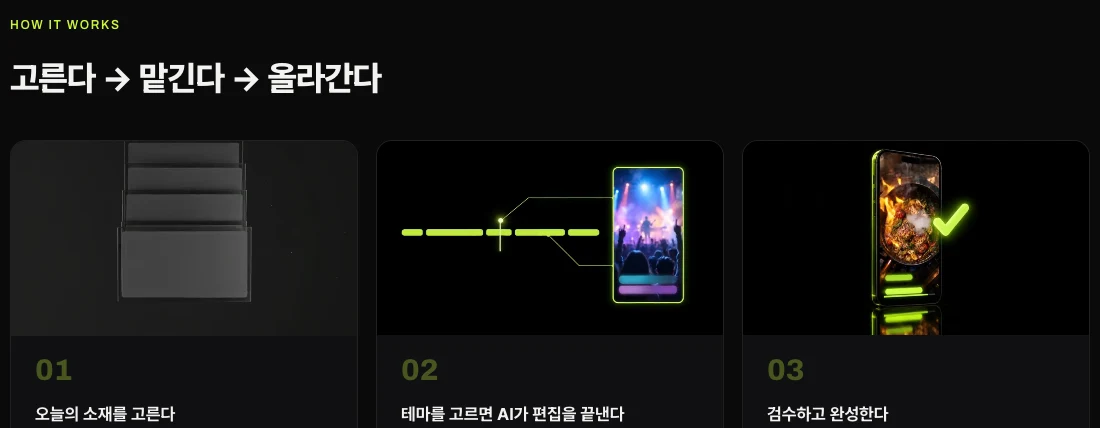
쇼츠스미스는 긴 영상 링크나 파일을 넣으면 이야기 방향을 고르고, 장면 · 자막 · 내레이션을 붙여 세로 9:16(1080×1920) 완성본을 만듭니다. 완성본은 쇼츠 조건(세로 · 3분 이하)에 맞춰 나오므로 내려받아 위 방법대로 올리면 그대로 쇼츠가 됩니다.
유튜브 채널을 연결하면 쇼츠스미스의 «업로드 · 예약» 창에서 바로 올리거나 시간을 정해 예약할 수 있고, 제목(100자) · 설명(5,000자) · 태그 칸은 대본에서 만든 값으로 미리 채워집니다. 인스타그램 릴스는 같은 창에서 바로 올리기를 지원합니다.
올린 뒤 확인할 것
업로드가 끝나면 유튜브 스튜디오 «콘텐츠»의 쇼츠 탭에서 영상이 쇼츠로 분류됐는지, 공개 범위가 맞는지 보세요. 쇼츠 탭이 아니라 동영상 탭에 들어가 있다면 비율이나 길이가 조건에 맞지 않은 것입니다.
여러 편을 한꺼번에 올렸다면 초안 상태로 남은 영상이 없는지도 확인하세요. 컴퓨터에서 여러 개를 고르면 영상마다 세부정보를 채워야 게시되기 때문에, 몇 편이 초안으로 남는 경우가 많습니다.
자주 묻는 질문
쇼츠는 몇 분까지 올릴 수 있나요?
최대 3분입니다. 2024년 10월 15일 이후 올린 정사각형 · 세로 비율의 3분 이하 영상이 쇼츠로 분류됩니다.
컴퓨터로도 쇼츠를 올릴 수 있나요?
네. 유튜브 스튜디오의 «만들기 → 동영상 업로드»로 올리면 되고, 한 번에 최대 15개까지 고를 수 있습니다.
가로 영상은 쇼츠가 안 되나요?
가로 영상은 3분 이하여도 일반 영상으로 올라갑니다. 정사각형이나 세로로 바꿔야 쇼츠가 됩니다.
쇼츠 음악은 몇 초까지 넣을 수 있나요?
휴대폰 앱으로 올릴 때 보관함의 오디오를 쓰면 15초로 제한된다고 안내돼 있습니다.
쇼츠 화질은 어떻게 맞추나요?
유튜브는 MP4 · H.264 · AAC-LC, 녹화한 그대로의 프레임, 1080p 기준 8Mbps(표준 프레임) · 12Mbps(높은 프레임)를 권장합니다.
올렸는데 아무도 못 봐요.
만 13~17세 크리에이터는 기본 공개 범위가 비공개입니다. 스튜디오에서 공개 범위를 확인하세요.
출처 · 확인일
- YouTube Shorts 동영상 업로드 — YouTube 고객센터 · 확인
- Understand three-minute YouTube Shorts — YouTube Help · 확인
- YouTube 권장 업로드 인코딩 설정 — YouTube 고객센터 · 확인