유튜브 공개 범위 정리 — 공개 · 일부 공개 · 비공개 차이와 바꾸는 법, 예약 공개까지 (2026년 10월)
쇼츠스미스 팀 · 마지막 수정
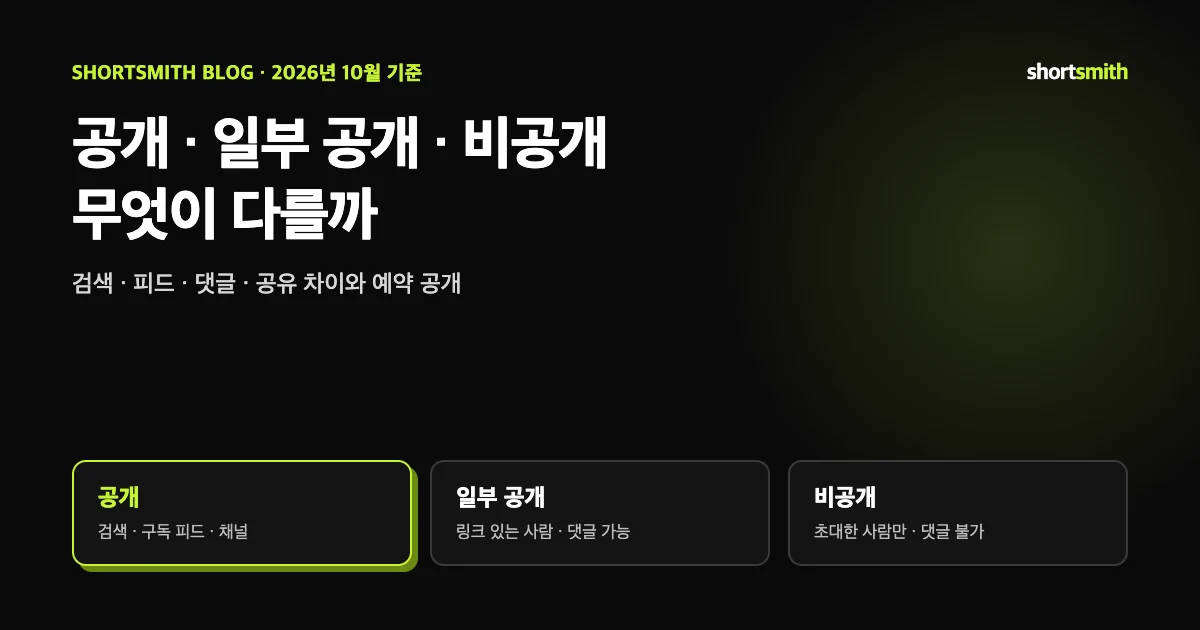
유튜브 동영상의 공개 범위는 공개 · 일부 공개 · 비공개 세 가지입니다. 공개는 누구나 보고 검색 · 추천 · 구독자 피드에 뜹니다. 일부 공개는 링크를 가진 사람만 볼 수 있고 검색과 채널 동영상 탭에는 나오지 않습니다. 비공개는 나와 내가 고른 사람만 볼 수 있고 댓글도 달 수 없습니다. 여기에 비공개 영상을 정한 시각에 공개로 바꾸는 «예약»이 더해집니다.
이 글은 2026년 10월 28일 유튜브 고객센터의 «동영상 공개 범위 설정 변경», «동영상 게시 시간 예약»을 확인해 정리했습니다. 공개 범위를 잘못 이해하면 팀 검토용으로 올린 영상이 구독자 피드에 뜨거나, 반대로 링크로 공유한 영상에 댓글이 막히는 일이 생깁니다.
세 가지 공개 범위 — 한 줄씩
- 공개: 유튜브의 모든 사용자가 볼 수 있고 누구에게나 공유할 수 있습니다. 올리면 채널에 게시되고 검색 결과 · 관련 동영상에 나올 수 있습니다.
- 일부 공개: 링크가 있는 사람은 누구나 보고 다시 공유할 수 있습니다. 받는 사람은 구글 계정이 없어도 됩니다. 채널 동영상 탭과 검색에는 나오지 않지만, 누군가 공개 재생목록에 넣으면 검색에 뜰 수 있습니다.
- 비공개: 나와 내가 고른 사용자만 볼 수 있습니다. 채널 동영상 탭과 검색에 나오지 않고, 댓글을 달 수 없습니다.
비공개도 검토는 받습니다
세 가지 모두 유튜브 시스템과 검토자가 광고 적합성, 저작권, 기타 악용 방지 장치로 검토할 수 있습니다. 비공개로 올렸다고 저작권 확인이나 정책 검토를 피할 수 있는 것은 아닙니다.
기능별 비교표
| 기능 | 비공개 | 일부 공개 | 공개 |
|---|---|---|---|
| 주소(URL) 공유 | 불가 | 가능 | 가능 |
| 채널 섹션에 추가 | 불가 | 가능 | 가능 |
| 검색 · 관련 동영상 · 추천에 표시 | 안 됨 | 안 됨 | 될 수 있음 |
| 채널에 게시 | 안 됨 | 안 됨 | 됨 |
| 구독자 피드에 표시 | 안 됨 | 안 됨 | 됨 |
| 댓글 | 불가 | 가능 | 가능 |
| 공개 재생목록에 표시 | 안 됨 | 될 수 있음 | 될 수 있음 |
| 광고 적합성 · 저작권 검토 | 받을 수 있음 | 받을 수 있음 | 받을 수 있음 |
기본값은 나이에 따라 다릅니다
만 18세 이상 크리에이터의 기본 공개 범위는 «공개»이고, 만 13~17세 크리에이터는 «비공개»가 기본입니다. 기본값과 상관없이 누구나 영상마다 공개 · 비공개 · 일부 공개로 바꿀 수 있습니다. 업로드할 때 공개 범위 단계를 그냥 넘기면 기본값으로 올라가니, 검토가 덜 끝난 영상이라면 이 단계를 한 번 더 확인하세요.
공개 범위 바꾸는 법 · 비공개로 공유하는 법
이미 올린 동영상의 공개 범위는 컴퓨터 스튜디오에서 이렇게 바꿉니다. 라이브로 올린 영상은 «라이브» 탭에서 찾습니다.
- YouTube 스튜디오에 로그인해 왼쪽 메뉴의 «콘텐츠»를 누릅니다.
- 바꿀 동영상에 마우스를 올립니다.
- «공개 상태» 아래 화살표를 눌러 공개 · 비공개 · 일부 공개 중 하나를 고릅니다.
- «저장»을 누릅니다.
- 비공개로 공유: «콘텐츠»에서 동영상을 누르고 «공개 상태» 상자 → «비공개로 공유»를 고른 뒤, 보여 줄 사람의 이메일 주소를 넣고 «저장»
- 공개되지 않은 영상에 댓글을 받고 싶다면: 비공개 대신 «일부 공개»로 바꾸기
예약 공개 — 비공개 영상을 정한 시각에 공개로
예약은 비공개 상태의 영상을 정한 날짜 · 시간에 공개로 바꾸는 기능입니다. 업로드 화면에서 동영상을 «예약됨» 또는 «비공개»로 두어야 쓸 수 있고, 스튜디오나 유튜브 앱의 «만들기» → «동영상 업로드»에서 세부정보를 채운 뒤 «예약» 카드에서 날짜 · 시간 · 시간대를 정합니다.
예약 시간을 바꾸려면 «콘텐츠»에서 그 동영상의 공개 상태를 편집하는데, 이때 공개 상태가 비공개여야 «초안 수정»에서 새 시간을 고를 수 있습니다. 바로 공개하고 싶다면 공개 상태를 «공개»로 바꾸고 «게시»를 누르면 됩니다.
예약이 공개되지 않는 경우 · 날짜가 하루 다르게 보이는 경우
채널이 커뮤니티 가이드 위반 경고를 받으면 제재 기간에는 예약한 영상이 게시되지 않고 비공개로 남으며, 제재가 끝난 뒤 다시 예약해야 합니다. 또 시청 페이지의 날짜는 태평양 표준시(PST) 기준이라, 한국처럼 PST보다 앞선 시간대에서 올리면 스튜디오와 다른 날짜가 보일 수 있습니다.
상황별로 고르는 공개 범위
| 상황 | 고를 공개 범위 | 이유 |
|---|---|---|
| 완성본을 팀원 몇 명에게만 먼저 보여 준다 | 비공개(이메일로 공유) | 채널 · 검색 · 피드 어디에도 뜨지 않음 |
| 팀 검토인데 댓글로 의견을 받고 싶다 | 일부 공개 | 비공개는 댓글을 달 수 없음 |
| 구글 계정이 없는 거래처에 링크로 보여 준다 | 일부 공개 | 링크만 있으면 계정 없이 볼 수 있음 |
| 수익 창출 영상의 광고 적합성 검토를 먼저 받고 싶다 | 비공개 또는 일부 공개로 먼저 업로드 | 공개 전에 검토를 거친 뒤 제때 공개 |
| YPP 거절에 영상으로 이의 제기한다 | 일부 공개(5분 미만) | 유튜브가 안내하는 이의 제기 영상 조건 |
| 정한 시각에 구독자에게 한 번에 알리고 싶다 | 예약(비공개 → 공개) | 그 시각에 공개로 바뀌며 채널 · 피드에 게시 |
일부 공개는 «비밀»이 아닙니다
링크를 받은 사람은 누구나 다시 공유할 수 있고, 누군가 공개 재생목록에 넣으면 검색에 나올 수도 있습니다. 밖으로 새면 안 되는 영상이라면 일부 공개가 아니라 비공개로 공유하세요.
쇼츠스미스로 올릴 때 공개 범위 고르기
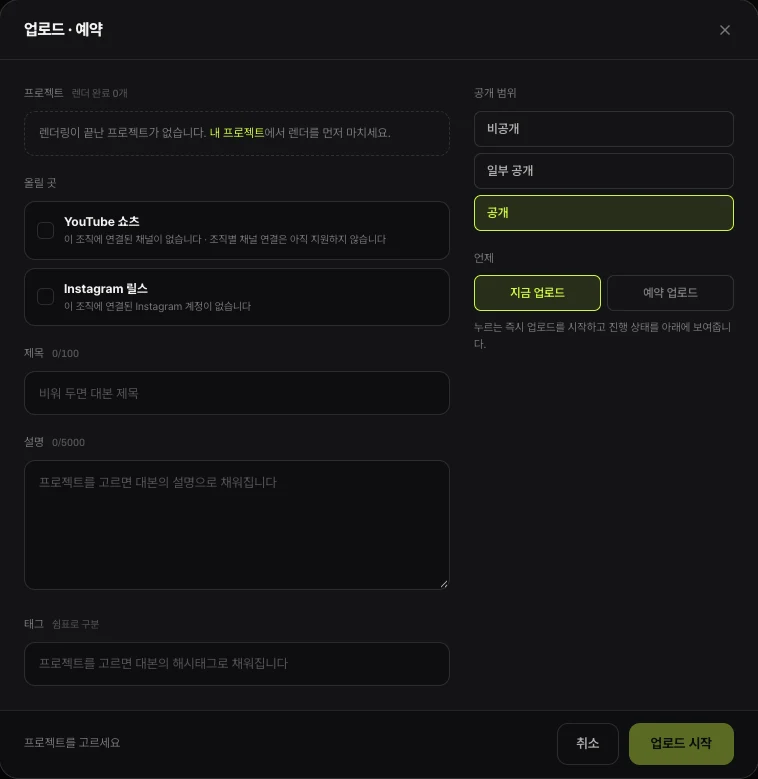
쇼츠스미스의 «업로드 · 예약» 창에는 공개 범위 칸이 있어 비공개 · 일부 공개 · 공개 중 하나를 고르고, «지금 업로드» 또는 «예약 업로드»를 정합니다. 처음에는 «공개»가 선택돼 있으니 검토가 필요한 영상이라면 올리기 전에 바꾸세요.
쇼츠스미스의 «예약 업로드»는 유튜브의 예약 공개와 방식이 다릅니다. 영상을 미리 유튜브에 비공개로 올려 두는 것이 아니라, 정한 시각이 되면 서버가 고른 채널에 고른 공개 범위로 그때 올립니다. 그 전까지 영상은 유튜브에 없고, 예약은 달력에서 취소할 수 있습니다(인스타그램 예약은 지원하지 않습니다). 시청자층 · 유료 프로모션처럼 스튜디오에서만 정하는 설정이 있다면, 공개 범위를 «비공개»로 골라 올린 뒤 스튜디오에서 고치고 공개로 바꾸는 순서가 안전합니다.
자주 묻는 질문
일부 공개와 비공개는 무엇이 다른가요?
일부 공개는 링크가 있는 사람 누구나(구글 계정 없이도) 보고 다시 공유할 수 있고 댓글도 달 수 있습니다. 비공개는 내가 이메일로 고른 사람만 볼 수 있고 댓글을 달 수 없습니다.
일부 공개 영상이 검색에 나올 수 있나요?
보통은 나오지 않지만, 누군가 그 영상을 공개 재생목록에 넣으면 검색 결과에 나올 수 있습니다.
비공개로 올리면 저작권 검토를 안 받나요?
아닙니다. 비공개 · 일부 공개 · 공개 모두 유튜브가 광고 적합성, 저작권, 악용 방지 장치로 검토할 수 있습니다.
예약한 시간을 바꾸려면 어떻게 하나요?
«콘텐츠»에서 동영상의 공개 상태를 편집합니다. 공개 상태가 비공개인지 확인한 뒤 «초안 수정»에서 새 시간을 고르면 됩니다.
예약한 영상의 날짜가 하루 다르게 보여요.
시청 페이지의 날짜는 태평양 표준시(PST) 기준이라, PST보다 앞선 시간대에서 올리거나 예약하면 스튜디오와 다른 날짜가 보일 수 있습니다.
쇼츠스미스 예약 업로드는 유튜브에 미리 올라가 있나요?
아닙니다. 정한 시각이 되면 그때 고른 공개 범위로 올립니다. 그 전까지는 유튜브에 없고 달력에서 취소할 수 있습니다.
출처 · 확인일
- 동영상 공개 범위 설정 변경 — YouTube 고객센터 · 확인
- 동영상 게시 시간 예약 — YouTube 고객센터 · 확인
- 광고로 수익을 창출할 동영상 업로드 — YouTube 고객센터 · 확인
- YouTube 파트너 프로그램 정지 또는 신청 거절에 대한 이의 제기 — YouTube 고객센터 · 확인