긴 영상에서 시청자를 이어 가는 세 가지 도구 — 정보 카드 5개, 최종 화면 4개 요소, 챕터 타임스탬프 규칙 (2026년 10월)
쇼츠스미스 팀 · 마지막 수정
쇼츠를 보고 내 긴 영상으로 넘어온 시청자를 다음 영상으로 이어 주는 도구가 정보 카드, 최종 화면, 챕터입니다. 카드는 영상 중간에 동영상 · 재생목록 · 채널 · 링크를 띄우고(영상당 최대 5개), 최종 화면은 영상 끝 5~20초에 다음 영상이나 구독을 권하며(영상 길이 25초 이상), 챕터는 영상을 구간으로 나누어 원하는 곳부터 다시 보게 합니다.
이 글은 2026년 10월 30일 유튜브 고객센터의 «동영상에 정보 카드 추가», «동영상에 최종 화면 추가», «동영상 챕터»(한국어 · 영어판)를 확인해 정리했습니다. 고객센터의 안내는 긴 영상 기준이고 쇼츠 자체에 대한 별도 설명은 없습니다.
세 도구 비교
| 도구 | 언제 · 어디에 | 핵심 규칙 |
|---|---|---|
| 정보 카드 | 재생 중 지정한 시점에 티저로 표시, 카드 아이콘으로도 열림 | 영상당 5개까지 · 동영상 · 재생목록 · 채널 · 링크(파트너 프로그램 참여 시 외부 링크) · 아동용 영상 불가 |
| 최종 화면 | 영상의 마지막 5~20초 | 영상 길이 25초 이상 · 16:9 영상은 요소 최대 4개 · 다른 비율은 더 적을 수 있음 · 아동용 영상 불가(일부 환경) |
| 챕터 | 설명의 타임스탬프 목록으로 구간 분할 | 00:00으로 시작 · 오름차순 타임스탬프 3개 이상 · 챕터 최소 10초 · 고급 기능 필요 |
정보 카드 추가하기
- YouTube 스튜디오 «콘텐츠» → 수정할 영상을 클릭합니다.
- 왼쪽 메뉴의 «편집기»를 선택합니다.
- «정보 카드»를 선택하고 추가할 카드 종류를 고릅니다. 영상당 5개까지 추가할 수 있습니다.
- 카드의 시작 시간을 바꾸고 필요하면 메시지와 티저 텍스트를 넣습니다(채널 카드는 둘 다 필수).
- «저장»을 누릅니다.
- 동영상 · 재생목록 카드는 공개 영상 · 재생목록의 링크를 겁니다. 채널 카드는 도움을 준 채널에 감사하거나 다른 채널을 추천할 때 쓸 수 있습니다.
- 링크 카드는 YouTube 파트너 프로그램 참여 채널만 외부 웹사이트를 걸 수 있고, 사이트가 커뮤니티 가이드 · 서비스 약관을 어기면 카드나 링크가 삭제되고 경고나 계정 해지로 이어질 수 있습니다.
- Content ID로 소유권이 주장된 영상은 콘텐츠 소유자가 캠페인을 설정했다면 카드가 표시되지 않고, 카드가 있는 영상에는 클릭 유도 문구 오버레이가 표시되지 않습니다.
최종 화면 추가하기
동영상 요소는 가장 최근에 올린 영상, 시청자에게 맞는 영상(YouTube가 선택), 내 채널이나 다른 채널의 특정 공개 · 일부 공개 영상을 보여 줄 수 있습니다. 외부 웹사이트 연결은 파트너 프로그램 참여 채널만 가능합니다. 카드 티저와 동영상 워터마크 같은 다른 상호작용 요소는 최종 화면에 표시되지 않습니다. 권장사항으로 영상과 관련 있는 요소를 쓰고, 맞춤 이미지는 300x300 픽셀 이상을 권하며, 요소마다 클릭 유도 문구를 활용하라고 안내합니다.
- 스튜디오 «콘텐츠» → 영상의 제목이나 썸네일 → 왼쪽 «편집기»를 선택합니다.
- «엔딩 화면»을 선택하고 템플릿 적용 또는 요소(동영상 · 재생목록 · 구독 · 채널 · 연결)를 추가합니다.
- 타임라인 끝을 끌어 요소가 시작하고 끝나는 시점을 정하고, 플레이어에서 요소를 끌어 위치를 정합니다. 격자 아이콘의 «그리드에 맞추기»가 도움이 됩니다.
- 재생 버튼으로 미리 보고 «저장»합니다.
챕터 만들기 — 직접 또는 자동
자동 챕터는 영상의 «더보기» → «자동 챕터»에서 «자동 챕터 허용»을 선택하면 되고, 새 업로드에는 기본으로 체크되어 있습니다. 직접 만든 챕터가 자동 챕터보다 우선합니다. 일부 영상은 자격을 갖췄어도 자동 챕터가 제공되지 않을 수 있고, 채널에 활성 경고가 있거나 일부 시청자에게 부적절한 콘텐츠가 있으면 챕터 기능이 제공되지 않을 수 있습니다. 챕터가 아직 안 보이면 고급 기능 액세스를 확인하세요.
- 스튜디오 «콘텐츠» → 영상을 클릭합니다.
- «설명»에 타임스탬프와 제목 목록을 추가합니다. 첫 타임스탬프는 00:00이어야 합니다.
- 타임스탬프는 한 영상에 최소 3개를 오름차순으로 넣고, 챕터 하나는 최소 10초여야 합니다.
- «저장»을 누릅니다.
세 도구를 함께 쓰는 순서
한 영상에 세 도구를 모두 넣을 필요는 없지만, 시청자가 영상을 보는 순서대로 놓으면 흐름이 자연스럽습니다. 영상이 시작되면 챕터가 구간을 안내하고, 중간에는 관련 있는 부분에서 카드가 다른 영상이나 재생목록을 소개하고, 끝에서는 최종 화면이 다음 영상이나 구독을 권합니다.
카드는 너무 일찍, 너무 자주 띄우면 시청을 방해하므로 설명이 끝나는 지점이나 주제가 바뀌는 지점에 한두 개만 두는 편이 낫습니다. 최종 화면은 영상 마지막 5~20초에 들어가므로, 영상 내용을 일찍 끝내고 이 구간을 비워 두어야 요소가 화면을 가리지 않습니다. 챕터는 제목을 구체적으로 적어야 시청자가 원하는 구간을 찾기 쉽습니다. 이 부분은 글쓴이의 제안입니다.
설정한 뒤에는 스튜디오 분석에서 카드 클릭과 최종 화면 클릭이 실제로 일어나는지 확인하고, 반응이 없는 요소는 위치나 문구를 바꿔 보세요. 요소마다 클릭 유도 문구를 쓰라는 것이 고객센터의 권장사항입니다. 영상 주제와 관련 없는 요소를 넣으면 시청자가 오히려 이탈할 수 있으니 관련성을 먼저 따지세요.
쇼츠에서 긴 영상으로 이어 가는 흐름
쇼츠에서는 설명의 URL이 클릭되지 않으므로, 시청자를 긴 영상으로 보내는 길은 쇼츠의 «관련 동영상»이 가장 직접적입니다. 긴 영상에 도착한 뒤에는 카드로 다음 영상을, 끝에서는 최종 화면으로 구독이나 재생목록을 권하고, 챕터로 원하는 구간부터 보게 하면 이어 보기가 쉬워집니다. 이 흐름은 글쓴이의 제안입니다.
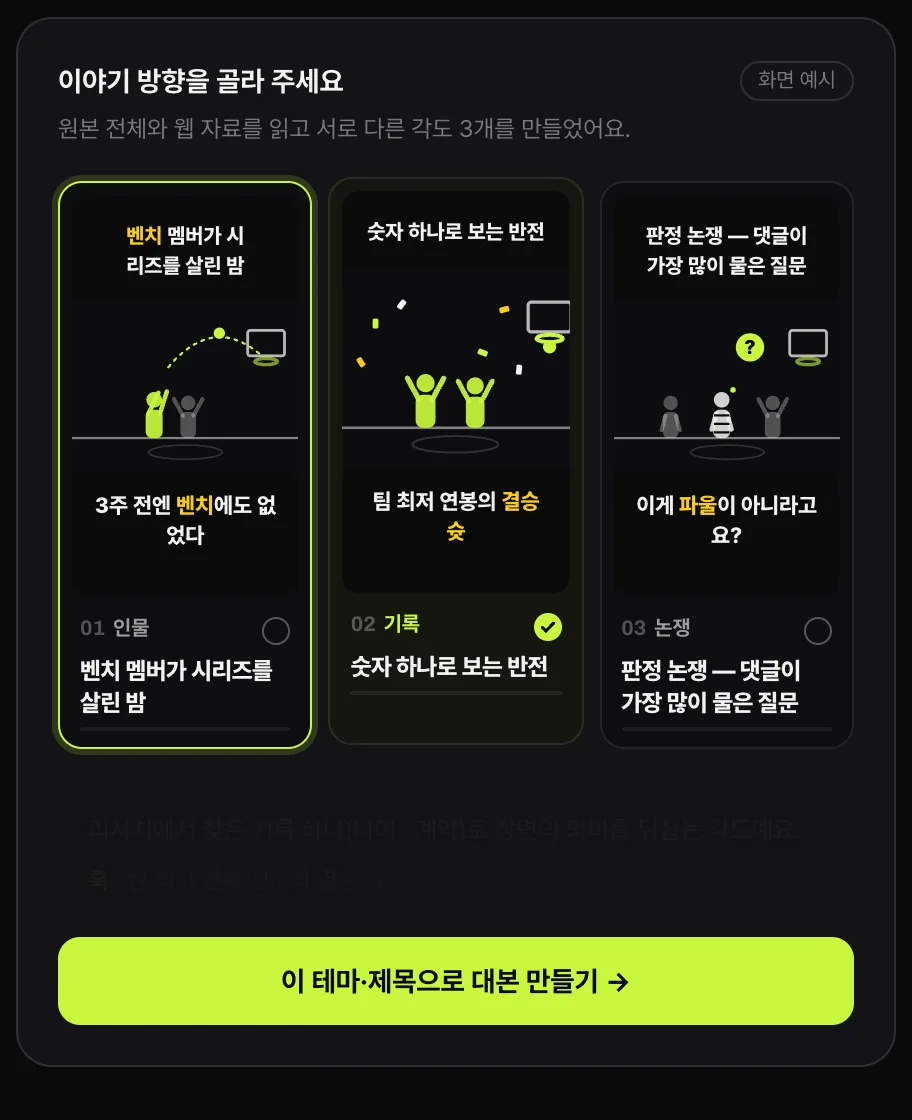
쇼츠스미스는 긴 영상에서 쇼츠를 뽑는 것뿐 아니라 쇼츠를 긴 영상으로 넓히는 작업에도 쓸 수 있고, 이야기 방향을 먼저 골라 대본을 만듭니다. 카드 · 최종 화면 · 챕터는 쇼츠스미스 화면이 아니라 유튜브 스튜디오 편집기에서 설정합니다.
자주 묻는 질문
카드는 한 영상에 몇 개까지 넣을 수 있나요?
영상 1개당 카드를 5개까지 추가할 수 있습니다. 시청자층이 아동용인 영상에는 카드를 쓸 수 없습니다.
최종 화면은 몇 초짜리 영상부터 되나요?
영상 길이가 25초 이상이어야 하고, 영상의 마지막 5~20초 구간에 넣습니다. 16:9 영상은 요소를 최대 4개까지 넣을 수 있습니다.
챕터는 어떻게 만드나요?
설명에 00:00으로 시작하는 타임스탬프와 제목 목록을 넣습니다. 오름차순으로 3개 이상이어야 하고 챕터 하나는 최소 10초입니다.
자동 챕터와 직접 챕터가 겹치면?
직접 입력한 챕터가 자동 생성 챕터보다 우선합니다.
카드에 외부 링크를 걸 수 있나요?
유튜브 파트너 프로그램에 참여한 채널이면 링크 카드로 외부 웹사이트를 걸 수 있고, 사이트는 YouTube 정책을 지켜야 합니다.
쇼츠스미스에서 카드나 최종 화면을 설정할 수 있나요?
아니요. 유튜브 스튜디오의 편집기에서 설정합니다.
출처 · 확인일
- 동영상에 정보 카드 추가 — YouTube 고객센터 · 확인
- 동영상에 최종 화면 추가 — YouTube 고객센터 · 확인
- 동영상 챕터 — YouTube 고객센터 · 확인