유튜브 자막(캡션) 올리고 고치는 법 — 지원 파일 형식, 자동 동기화, 자동 자막이 안 생기는 이유, 쇼츠스미스 SRT 활용 (2026년 11월)
쇼츠스미스 팀 · 마지막 수정
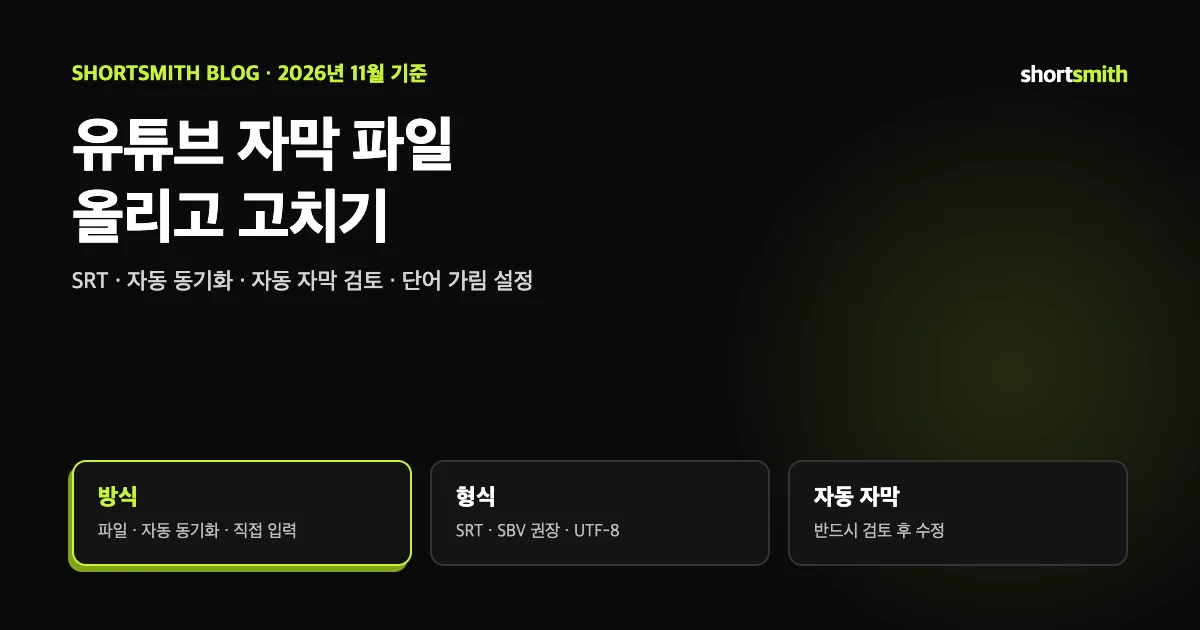
영상에 글자를 박아 넣는 자막과 유튜브가 따로 관리하는 «자막 트랙»은 다른 물건입니다. 박아 넣은 자막은 영상 화면의 일부라 끌 수 없지만, 스튜디오에서 올린 자막 트랙은 시청자가 켜고 끌 수 있고 언어를 골라 볼 수 있습니다. 청각장애인이나 난청이 있는 시청자, 다른 언어를 쓰는 시청자에게 영상을 열어 주는 방법도 이쪽입니다.
이 글은 2026년 11월 1일 유튜브 고객센터의 «자막 추가», «지원되는 자막 파일», «자막 수정 또는 삭제», «자동 자막 사용»(한국어 · 영어판)을 확인해 정리했습니다. 고객센터에는 기능별 세부 조건이 많아, 이 글은 운영자가 실제로 마주치는 순서대로 묶었습니다.
자막을 넣는 세 가지 길
업로드 과정에서 자막을 추가할 수도 있습니다. 파일 업로드는 이미 만든 자막 파일을 올리는 방식이고, 자동 동기화는 스크립트 텍스트를 올리면 유튜브가 영상에 맞춰 시간을 맞춰 주는 방식이며, 직접 입력은 영상을 재생하면서 타이핑하는 방식입니다. 직접 입력은 시간이 자동으로 정해지고, [환호]나 [천둥] 같은 소리 표시도 넣어 시청자가 영상에서 어떤 일이 벌어지는지 알 수 있게 하라고 안내합니다.
- YouTube 스튜디오에 로그인하고 왼쪽 메뉴에서 «자막»을 선택합니다.
- 자막을 넣을 동영상을 고르고 «언어 추가»에서 언어를 선택합니다.
- «자막» 칸의 «추가»를 눌러 세 가지 중 하나를 고릅니다: 파일 업로드, 자동 동기화, 직접 입력.
세 방식 비교
| 방식 | 준비물 | 시간 맞추기 | 주의할 점 |
|---|---|---|---|
| 파일 업로드 | 자막 파일(텍스트 + 시간 코드) | 파일에 이미 들어 있음 | 지원되는 형식이어야 함 |
| 자동 동기화 | 스크립트 텍스트(타이핑하거나 파일 업로드) | 유튜브가 자동으로 맞춤 | 음성 인식이 지원되는 언어, 영상에서 쓰는 언어와 같아야 함. 1시간이 넘거나 음질이 나쁜 영상엔 부적합 |
| 직접 입력 | 없음(영상을 보며 입력) | 입력하면 자동 설정 | 긴 영상은 시간이 오래 걸림 |
지원되는 자막 파일 형식
처음 파일을 만든다면 SubRip(.srt)이나 SubViewer(.sbv)를 쓰라고 권합니다. 기본 타이밍 정보만 있으면 되고 일반 텍스트 편집기로 고칠 수 있기 때문입니다. 두 형식 모두 기본 버전만 지원되어 마크업 같은 스타일 정보는 인식되지 않고, 파일은 일반 UTF-8이어야 합니다.
| 구분 | 형식(확장자) | 특징 |
|---|---|---|
| 기본 | SubRip(.srt), SubViewer(.sbv · .sub), MPsub(.mpsub), LRC(.lrc), Videotron Lambda(.cap) | 타이밍 중심. Videotron Lambda는 주로 일본어 자막용 |
| 고급 | SAMI(.smi · .sami), RealText(.rt), WebVTT(.vtt), TTML(.ttml), DFXP(.ttml · .dfxp) | 간단한 마크업이나 위치 지정(형식마다 지원 범위가 다름) |
| 방송용 | Scenarist Closed Caption(.scc), EBU-STL(.stl) 등 | TV · 영화용. SCC를 선호 |
SRT와 SBV는 시간 표기가 다릅니다
SubRip은 00:00:00,599 --> 00:00:04,160처럼 쉼표와 화살표를 쓰고 각 항목에 번호가 붙습니다. SubViewer는 0:00:00.599,0:00:04.160처럼 점과 쉼표를 씁니다. 두 형식을 섞어 쓰면 인식되지 않을 수 있으니 한 형식으로 통일하세요.
자동 자막 — 믿지 말고 검토하기
유튜브는 음성 인식으로 자동 자막을 만들 수 있고, 만들어지면 영상에 자동으로 게시됩니다. 한국어를 포함한 수십 개 언어를 지원하지만, 머신러닝이 만든 것이라 품질이 제각각입니다. 잘못된 발음, 억양, 방언, 배경 소음이 있으면 실제 말과 다르게 나올 수 있어서 유튜브도 크리에이터가 전문적인 자막을 먼저 넣고, 자동 자막은 반드시 검토해 고치라고 권합니다. 영상에 언어가 다른 오디오 트랙이 여러 개 있으면 자동 자막은 기본 언어로만 표시됩니다.
영어 자동 자막은 강한 음성을 대문자로 표시하고 한숨이나 헉 소리 같은 소리 표현, 주변 소음도 보여 주는 스타일 자막을 지원합니다.
- 영상의 복잡한 오디오를 아직 처리 중이어서 자막이 나오지 않을 수 있습니다.
- 영상의 언어가 자동 자막을 지원하지 않거나, 영상이 너무 깁니다.
- 음질이 나쁘거나 음성을 인식하지 못합니다.
- 영상 시작 부분에 무음이 길게 이어집니다.
- 여러 화자의 음성이 겹치거나 여러 언어가 동시에 나옵니다.
자막 수정 · 다운로드 · 삭제
파일을 직접 고치고 싶다면 «옵션» → «자막 다운로드»로 받아 일반 텍스트 편집기에서 시간을 고친 뒤 다시 올립니다. 자막을 없애려면 해당 언어의 «옵션» → «삭제»를 누르고 확인합니다. 삭제하면 동영상과 Google 계정에서 자막이 완전히 지워진다고 안내합니다.
편집기 단축키도 있습니다. Windows는 Ctrl, 맥은 command와 방향키 조합으로 1초 뒤로 · 앞으로, 스페이스바로 재생 · 일시중지, Enter로 새 줄 추가, 위 · 아래 화살표로 이전 · 다음 자막으로 이동합니다.
- 스튜디오 «자막»에서 영상을 열고, 고칠 언어 줄의 «자막» 열에서 «수정»을 누릅니다.
- 자동 자막이면 «복사 및 수정»에서 «계속»을 눌러 기존 초안을 덮어씁니다. 자동 자막을 고치면 수정 내용이 반영된 새 자막 트랙이 만들어집니다.
- 자막 트랙 패널의 줄을 눌러 텍스트를 고치고, 타이밍은 양쪽 타임스탬프 상자를 조정한 뒤 «게시»합니다.
부적절할 수 있는 단어 가리기 설정
스튜디오의 «부적절할 수 있는 단어는 표시 안 함» 설정은 기본으로 켜져 있어, 자동 자막에서 부적절할 수 있는 단어를 [ __ ]로 바꿔 보여 줍니다. 이 설정은 오디오 트랙이나 직접 고친 자막에는 적용되지 않고, 동영상 수익 창출 상태에는 영향을 주지 않는다고 안내합니다. 끄려면 «설정» → «채널» → «고급 설정»의 «자동 생성된 자막»에서 체크를 풀면 됩니다. 이 설정은 자동 자막과 자동 번역 자막에 적용됩니다.
라이브 스트림의 자동 자막은 영어로만 제공되고, 구독자 1,000명이 넘는 채널을 대상으로 순차 제공됩니다. 방송이 끝나면 실시간 자막은 남지 않고 새 자동 자막이 만들어져 방송 중에 보인 자막과 다를 수 있습니다.
쇼츠스미스로 만든 영상의 자막
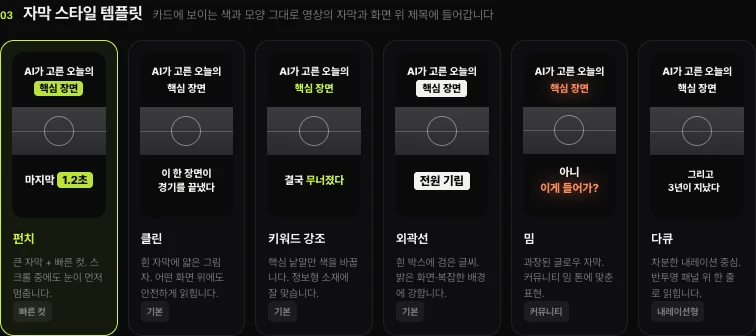
쇼츠스미스는 자막을 영상 화면에 직접 입혀 렌더합니다. 그래서 완성본의 자막은 시청자가 끌 수 없는 박힌 자막이고, 유튜브의 자막 트랙과는 다릅니다. 업로드 창에는 자막 파일을 함께 올리는 칸이 없습니다.
유튜브 자막 트랙이 따로 필요하다면 편집기의 다운로드 메뉴에서 «자막 SRT»를 받을 수 있습니다. 렌더 완료 뒤에 나타나며, 영상에 실제로 들어간 자막과 같은 시간입니다. 받은 파일을 스튜디오 «자막»에서 파일 업로드로 올리면 됩니다. 다만 박힌 자막이 이미 있는 영상에 같은 자막 트랙을 켜면 글자가 두 번 보일 수 있으니, 어떤 방식으로 보여 줄지 정하고 쓰세요(글쓴이의 안내).
자주 묻는 질문
유튜브에 올릴 수 있는 자막 파일은 어떤 형식인가요?
기본 형식으로 SubRip(.srt), SubViewer(.sbv · .sub), MPsub, LRC, Videotron Lambda가 있고, 고급 형식으로 SAMI, RealText, WebVTT, TTML, DFXP가 있습니다. 처음이면 SRT나 SBV를 권하며, 파일은 일반 UTF-8이어야 합니다.
자동 동기화는 어떤 영상에 맞나요?
스크립트가 음성 인식이 지원되는 언어이고 영상에서 쓰는 언어와 같아야 합니다. 1시간이 넘거나 음질이 나쁜 영상에는 적합하지 않다고 안내합니다.
자동 자막이 안 생기는 이유는 무엇인가요?
복잡한 오디오를 처리 중이거나, 영상 언어가 지원되지 않거나, 영상이 너무 길거나, 음질이 나쁘거나, 앞부분 무음이 길거나, 화자나 언어가 겹칠 때 생기지 않을 수 있습니다.
자동 자막을 고치면 원본은 어떻게 되나요?
수정 내용이 반영된 새 자막 트랙이 만들어집니다. «복사 및 수정»에서 계속을 눌러 기존 초안을 덮어쓰는 방식입니다.
자동 자막의 [ __ ] 표시는 끌 수 있나요?
네. 설정 → 채널 → 고급 설정의 «자동 생성된 자막»에서 «부적절할 수 있는 단어는 표시 안 함»을 해제하면 됩니다. 수익 창출 상태에는 영향이 없다고 안내합니다.
쇼츠스미스에서 자막 SRT를 받을 수 있나요?
편집기 다운로드 메뉴에서 렌더가 끝난 뒤 «자막 SRT»를 받을 수 있습니다. 업로드 창에서 자막 트랙을 함께 올리는 기능은 없으니 스튜디오에서 올리세요.
출처 · 확인일
- 자막 추가 — YouTube 고객센터 · 확인
- 지원되는 자막 파일 — YouTube 고객센터 · 확인
- 자막 수정 또는 삭제 — YouTube 고객센터 · 확인
- 자동 자막 사용 — YouTube 고객센터 · 확인