찍어 둔 영상 여러 개를 한 번에 올려 편집하기 — 30개 · 180분 · 20GB, 순서 정하기, 편집기로 직접 만들기 (2026년 11월)
쇼츠스미스 팀 · 마지막 수정
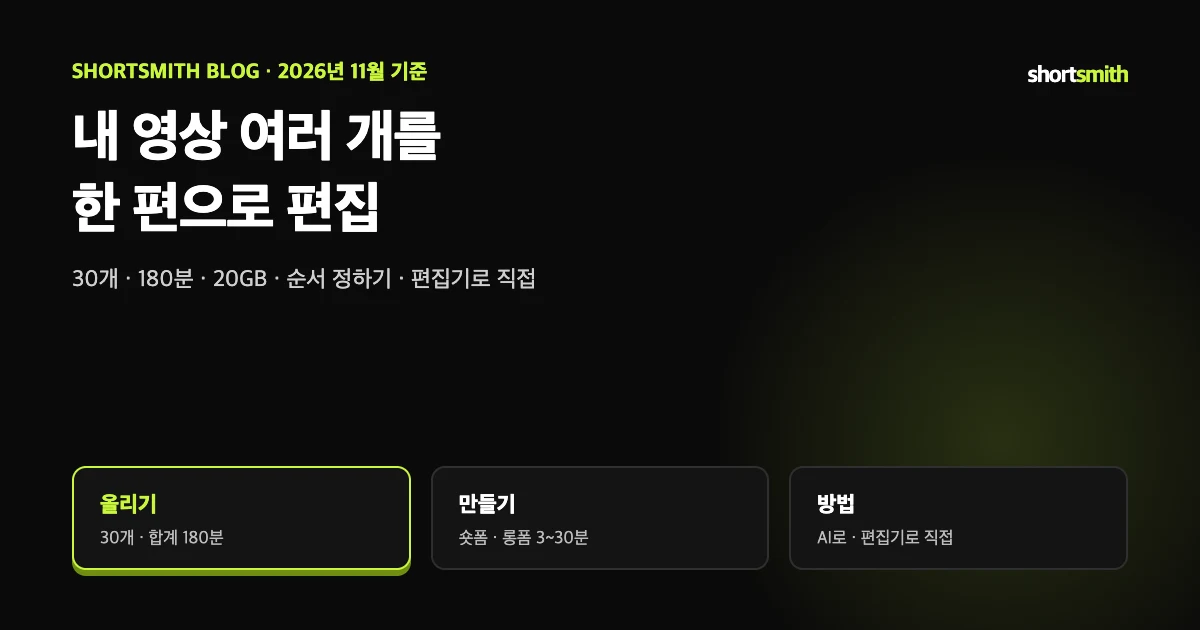
여행이나 행사에서 찍어 둔 영상은 파일이 여러 개로 흩어져 있고, 하나로 이어 붙여 편집하는 것부터 일입니다. 쇼츠스미스의 «내 영상 올리기»는 이 첫 단계를 줄이도록 만든 기능입니다. 영상을 한꺼번에 올리면 고른 순서대로 이어 붙여 원본 하나로 만들고, 그 뒤로는 유튜브 링크로 만들 때와 같은 흐름으로 분석 · 대본 · 편집기 · 렌더가 이어집니다.
이 글은 2026년 11월 7일 기준 쇼츠스미스에 실제로 들어간 화면과 규칙을 설명합니다. 올리는 영상은 본인이 권리를 가졌거나 사용 허락을 받은 것만 쓰세요. 유튜브의 쇼츠 길이 기준은 공식 도움말(2026년 11월 7일 확인)을 따릅니다.
한눈에 보는 규칙
| 항목 | 내용 |
|---|---|
| 올릴 수 있는 양 | 한 프로젝트에 영상 30개 · 합계 180분 · 20GB까지 |
| 순서 | 목록에서 끌어서 바꾸거나 위 · 아래 버튼으로 옮김 — 이 순서대로 이야기를 잡음 |
| 만들 영상 | 숏폼(1분 안팎, 세로) 또는 롱폼(가로, 길이는 슬라이드바로 3분~30분) |
| 만드는 방법 | AI로 만들기 또는 편집기로 직접 만들기 |
| 4K 영상 | 브라우저에서 1080p로 줄여 올림 |
| 원본 보관 | 마지막 작업 뒤 24시간 |
올리는 순서
«만들기»를 누르면 크레딧 안내 창이 먼저 뜹니다. 지금 빠지는 크레딧, 나중에 빠지는 크레딧(내레이션 렌더 등), 남는 크레딧을 확인한 뒤 확정합니다. 크레딧이 모자라면 충전 안내가 나오고, 뷰어 권한으로는 만들 수 없고 편집자 이상 권한이 필요합니다.
- 홈의 입력 칸에서 «내 영상 파일»을 고르거나, 새로 만들기의 «내 영상 올리기»로 들어갑니다. 파일을 끌어다 놓아도 됩니다.
- 영상이 하나면 미리보기와 제목이 보이고, 여러 개면 목록이 보입니다. 목록에서 순서를 바꾸고, «영상 더 넣어서 한 편으로 만들기»로 추가하거나 «빼기»로 지웁니다.
- 개수 · 합계 길이 · 올릴 크기가 올리기 전에 한 번 보입니다. 한도를 넘으면 여기서 먼저 알 수 있습니다.
- 카테고리를 고르면 그 영상에 맞는 지침으로 장면을 고르고, 고르지 않으면 AI가 영상을 보고 정합니다.
- 만들 영상(숏폼 · 롱폼)과 만드는 방법을 정하고 «만들기»를 누릅니다.
4K 영상은 올리기 전에 줄입니다
휴대폰 4K 영상은 1분만 해도 용량이 큽니다. 쇼츠스미스는 브라우저가 지원하면 기기의 하드웨어 인코더로 영상을 1080p로 줄인 뒤 올립니다. 완성본이 1080p라서 올리는 시간과 서버 디스크를 아끼는 방식입니다. 줄인 파일은 브라우저 저장소에 잠깐 두었다가 다 올리면 지웁니다.
브라우저가 이를 지원하지 않으면(오래된 브라우저 등) 원본 그대로 올리고 서버가 맞춥니다. 서버에 자리가 없을 때는 잠시 기다리라는 안내가 나오고, 창을 열어 둔 동안 30초마다 다시 확인해 이어서 올립니다.
숏폼과 롱폼, 무엇이 다른가
유튜브는 2024년 10월 15일부터 1~3분 길이의 새 세로 영상을 쇼츠로 분류합니다. 쇼츠를 노린다면 숏폼으로 만들고, 가로 긴 영상은 롱폼으로 만드는 식으로 나눠 생각하면 됩니다.
- 숏폼: 1분 안팎의 세로 영상입니다. 유튜브 링크로 만들 때와 같은 과정으로 장면을 고르고 자막과 내레이션을 붙입니다.
- 롱폼: 가로 16:9 영상입니다. 길이는 슬라이드바로 3분에서 30분까지 고르고, 챕터를 나눠 이야기 순서대로 이어 붙입니다. 편집기 미리보기도 16:9로 보입니다.
- 10분을 넘는 롱폼은 대본을 한 번에 쓰지 않고 개요 → 챕터 → 시작 · 마무리 순서로 나눠 씁니다.
AI로 만들기와 편집기로 직접 만들기
편집기로 직접 만들면 AI가 영상을 분석하지 않고 올리자마자 편집기가 열립니다. 이미 어떤 장면을 쓸지 정해 둔 사람에게 맞습니다. AI로 만들 때는 제작 옵션 · 자막 스타일 템플릿 · 내레이션 목소리를 같은 화면에서 고릅니다.
| AI로 만들기 | 편집기로 직접 만들기 | |
|---|---|---|
| 장면 고르기 | AI가 영상을 보고 장면 · 테마 · 대본을 만듦 | 내가 편집기에서 장면마다 직접 정함 |
| 자막 · 내레이션 문장 | AI가 대본으로 씀 | 편집기에서 장면마다 직접 씀 |
| 크레딧 | 분석 · 대본 · 렌더 단계별로 차감 | 지금 1크레딧(AI 없이 올리기 · 보관 · 렌더 서버 몫) |
편집기에서 어느 영상인지 구분하기
여러 영상을 이어 붙이면 타임라인이 어느 구간이 어느 파일인지 알기 어렵습니다. 쇼츠스미스는 영상마다 색을 정해 설정 화면의 목록, 편집기 타임라인, 다시 연결 화면에서 같은 색으로 보여 줍니다. 색은 다섯 가지를 돌려 씁니다. 편집기에는 원본 보관 시간이 남은 띠도 함께 나옵니다.
이런 영상에 잘 맞습니다
영상 하나만 올려도 같은 화면에서 숏폼과 롱폼, AI와 직접 편집을 고를 수 있습니다. 하나만 올릴 때는 다시 인코딩하지 않고 mp4로 옮겨 담는 식이라 기다리는 시간이 짧고, 여러 개일 때는 모두 같은 틀(같은 코덱 · 프레임 · 화면 크기)로 맞춘 뒤 이어 붙입니다.
화면 크기는 롱폼이면 늘 가로 1920×1080입니다. 숏폼은 올린 영상 가운데 세로 영상이 길이로 절반을 넘으면 세로 1080×1920, 아니면 가로로 잡고, 방향이 다른 영상은 가운데에 두고 검은 띠를 붙입니다.
- 여행 · 행사 · 브이로그처럼 여러 파일로 나뉜 영상을 한 편으로 묶고 싶을 때
- 긴 촬영분에서 쓸 장면만 골라 1분 안팎의 숏폼으로 줄이고 싶을 때
- 여러 날 찍은 영상을 챕터로 나눠 롱폼 한 편으로 만들고 싶을 때
- 이미 쓸 장면이 정해져 있어 AI 없이 편집기에서 직접 다듬고 싶을 때
올리기 전에 지킬 것
- 본인이 권리를 가졌거나 사용 허락을 받은 영상만 올립니다. 다른 사람의 음악이 들어 있으면 유튜브에서 Content ID 소유권 주장이 걸릴 수 있습니다.
- 촬영 때 다른 사람이 또렷이 나오거나 이름 · 연락처가 보이면 올리기 전에 허락을 확인하세요.
- 영상이 많을수록 순서가 이야기의 뼈대가 되니, 올리기 전에 시간순이나 주제순으로 정리해 두면 편합니다. 이는 글쓴이의 제안입니다.
지금 쓸 수 있는 곳
새로 만들기의 «내 영상 올리기»와 홈 입력 칸의 «내 영상 파일»에서 시작합니다. 폰에서는 사진첩에서 영상을 바로 고를 수 있습니다. 올린 원본은 마지막 작업 뒤 24시간만 보관되니, 나중에 이어서 하려면 다음 글의 프로젝트 파일 저장을 함께 보세요.
자주 묻는 질문
영상을 몇 개까지 올릴 수 있나요?
한 프로젝트에 30개, 합계 180분, 20GB까지입니다.
영상 순서를 바꿀 수 있나요?
네. 목록에서 끌어서 바꾸거나 위 · 아래 버튼으로 옮깁니다. 이 순서대로 이야기를 잡습니다.
4K 영상도 되나요?
브라우저가 지원하면 1080p로 줄여 올립니다. 지원하지 않으면 원본 그대로 올리고 서버가 맞춥니다.
롱폼은 몇 분까지 만들 수 있나요?
슬라이드바로 3분에서 30분까지 고릅니다.
AI 없이 직접 편집할 수 있나요?
«편집기로 직접 만들기»를 고르면 AI 분석 없이 편집기가 열리고 장면 · 자막을 직접 씁니다. 크레딧은 1이 듭니다.
올린 원본은 얼마나 보관되나요?
마지막 작업 뒤 24시간입니다. 이어서 하려면 프로젝트 파일을 저장해 두세요.
출처 · 확인일
- 3분 길이의 YouTube Shorts 동영상 이해하기 — YouTube 고객센터 · 확인
- 저작권 침해 신고 자세히 알아보기 — YouTube 고객센터 · 확인