챗GPT · 클로드에서 대화로 유튜브 쇼츠 만들기 — AI 앱 연결(MCP) 사용법
쇼츠스미스 팀 · 마지막 수정
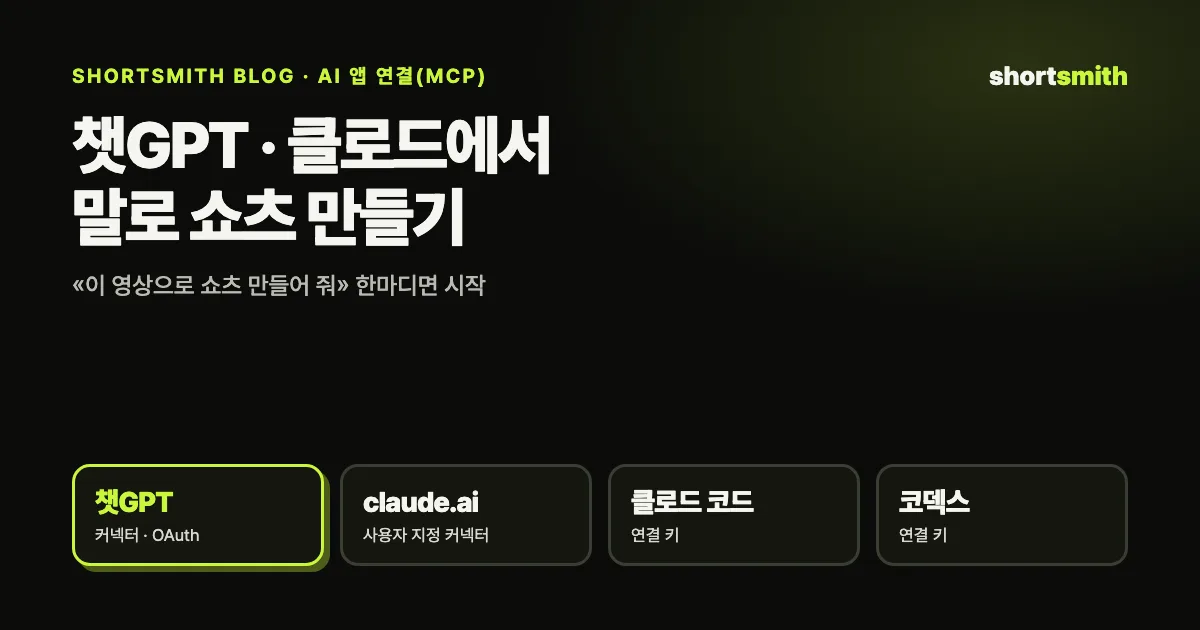
쇼츠스미스는 MCP(Model Context Protocol)로 챗GPT · claude.ai · 클로드 코드 · 코덱스에 연결됩니다. 마이페이지의 연결 주소(https://shortsmith.kr/api/mcp)를 AI 앱에 등록하면 대화창에서 «이 유튜브 영상으로 쇼츠 만들어 줘»라고 말해 제작을 시작하고, 테마 고르기 · 완성 영상 만들기 · 진행 확인까지 할 수 있습니다. 크레딧은 사이트에서 만들 때와 똑같이 빠지고, 크레딧이 드는 일은 AI 앱이 먼저 예상 크레딧을 보여 주고 확인을 받습니다.
이 글은 MCP가 무엇인지, 쇼츠스미스에서 어떤 일을 대화로 할 수 있는지, 앱마다 어떻게 연결하는지, 그리고 연결을 안전하게 쓰는 방법을 차례로 설명합니다. 앱별 설정 메뉴 이름은 2026년 10월 9일 각 앱의 공식 도움말과 쇼츠스미스 마이페이지 안내를 기준으로 적었습니다.
MCP(Model Context Protocol)란 무엇인가요?
MCP는 AI 앱이 바깥 서비스의 기능을 «도구»처럼 불러 쓸 수 있게 하는 공개 표준입니다. 공식 사이트는 MCP를 AI 앱과 외부 시스템을 잇는 표준 연결 방식으로 소개하며, 하나의 규칙으로 여러 AI 앱이 같은 서비스에 붙을 수 있다는 점을 강조합니다. 쉽게 말해 AI 앱에 «쇼츠스미스라는 도구 상자»를 꽂아 주는 것입니다.
연결하면 AI 앱은 대화 내용을 보고 필요한 도구를 스스로 고릅니다. «이 링크로 쇼츠 만들어 줘»라고 하면 제작 시작 도구를, «어디까지 됐어?»라고 하면 진행 확인 도구를 부르는 식입니다. 쇼츠스미스 쪽에서는 사이트에서 버튼을 누를 때와 같은 규칙으로 처리하므로, 크레딧 · 요금제 · 권한이 그대로 적용됩니다.
MCP 연결과 «AI가 대신 클릭해 주는 것»은 무엇이 다른가요?
요즘 AI 앱에는 화면을 보고 마우스를 대신 움직이는 «브라우저 조작» 기능도 있습니다. MCP 연결은 그와 다릅니다. 쇼츠스미스가 정해 둔 도구(만들기 · 테마 고르기 · 렌더 · 조회)만 정해진 모양의 요청으로 주고받기 때문에, 화면이 바뀌어도 깨지지 않고 결과가 빠르고 정확합니다. AI 앱이 쇼츠스미스 화면 구석구석을 마음대로 누르는 것이 아니라, 허락한 도구만 쓰는 구조라 사용자가 통제하기도 쉽습니다.
또 하나의 차이는 권한입니다. 브라우저 조작은 내 로그인 화면 전체를 AI에 맡기지만, MCP 연결은 연결을 허용할 때 고른 워크스페이스 하나에 대해, 그 사람의 권한 안에서만 움직입니다. 연결을 끊으면 그 즉시 아무것도 할 수 없습니다.
대화로 할 수 있는 일 — 도구 6가지
쇼츠스미스 MCP 서버가 AI 앱에 내놓는 도구는 여섯 가지입니다. 읽기만 하는 도구 셋과, 실제로 영상을 만드는(크레딧이 드는) 도구 셋으로 나뉩니다.
| 도구 | 하는 일 | 크레딧 |
|---|---|---|
| get_credits | 연결된 워크스페이스 이름 · 남은 크레딧 · 요금제 보기 | 없음 |
| list_projects | 최근 프로젝트 20개의 제목 · 상태 · 다음 할 일 | 없음 |
| get_project | 프로젝트 하나의 상태 · 테마 후보 · 대본 · 완성 영상 링크 | 없음 |
| create_short_from_youtube | 유튜브 링크로 쇼츠 만들기 시작(영상 분석 · 테마 추천) | 사이트와 같음 — 먼저 예상치 안내 |
| choose_theme | 테마 후보 중 하나를 골라 대본 쓰기 | 사이트와 같음 — 먼저 예상치 안내 |
| render_video | 대본이 나온 프로젝트를 영상으로 완성(내레이션 · 자막) | 사이트와 같음 — 먼저 예상치 안내 |
크레딧이 드는 일은 두 번 확인합니다
만들기 · 테마 고르기 · 렌더는 처음 부르면 «예상 크레딧»만 알려 주고 아무것도 차감하지 않습니다. 사용자가 진행하겠다고 확인해야 AI 앱이 다시 불러 실제로 시작합니다.
앱별 연결 방법
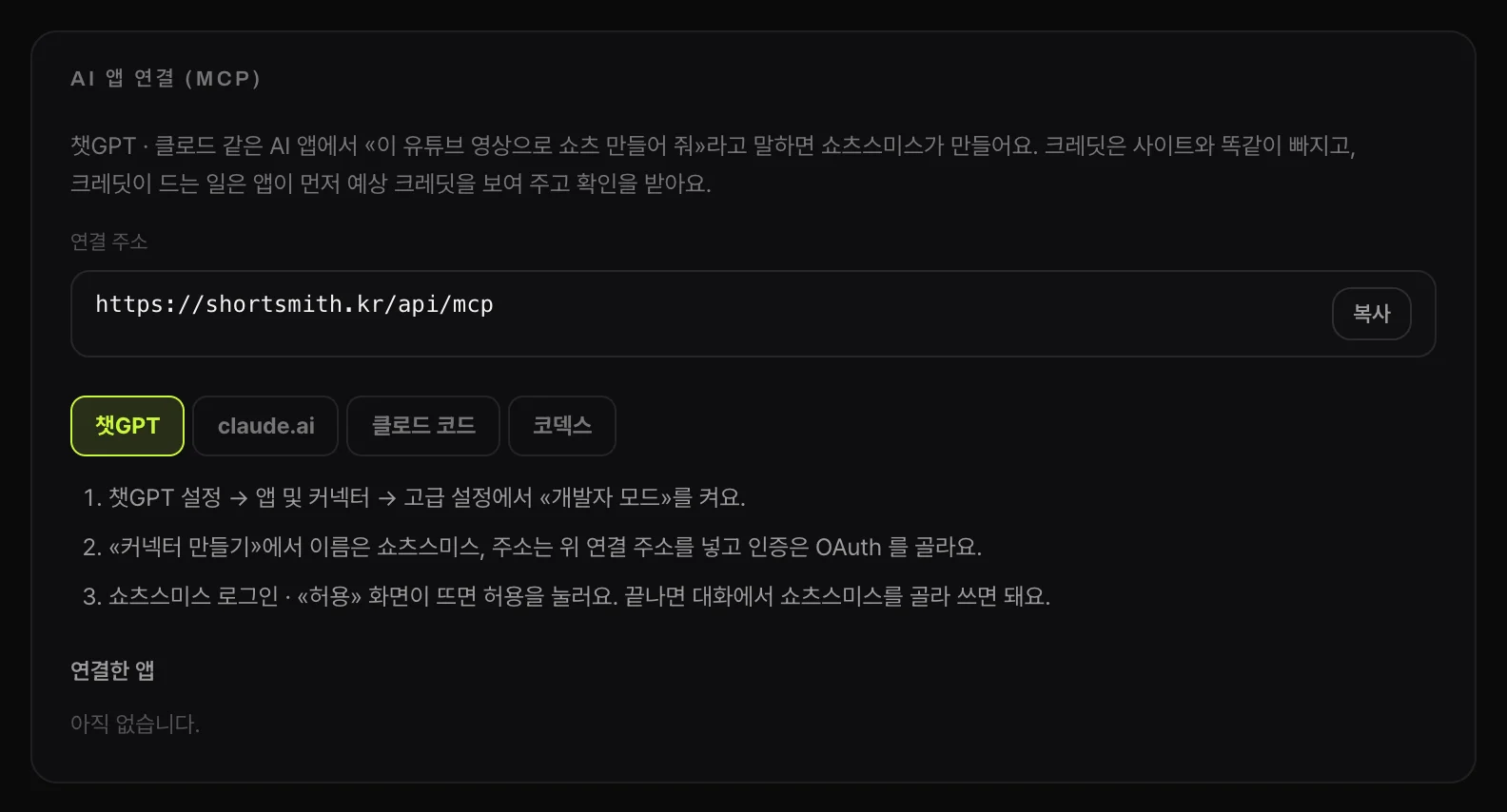
연결 방법은 두 가지입니다. 챗GPT와 claude.ai처럼 화면에서 쓰는 앱은 OAuth 로그인으로 연결하고, 클로드 코드와 코덱스처럼 터미널에서 쓰는 도구는 마이페이지에서 만든 «연결 키»로 연결합니다. 어느 쪽이든 먼저 쇼츠스미스 마이페이지 → «AI 앱 연결 (MCP)» 칸에서 연결 주소를 복사해 두세요.
챗GPT에 연결하기
OpenAI 도움말에 따르면 개발자 모드와 MCP 커넥터는 요금제 · 워크스페이스 설정에 따라 쓸 수 있는 범위가 다르고, 데이터를 바꾸는 동작은 실행 전에 사용자 확인을 받습니다. 메뉴가 보이지 않으면 내 챗GPT 요금제와 워크스페이스 관리자 설정을 먼저 확인하세요.
- 챗GPT 설정 → 앱 및 커넥터 → 고급 설정에서 «개발자 모드»를 켭니다.
- «커넥터 만들기»에서 이름은 쇼츠스미스, 주소는 복사한 연결 주소를 넣고 인증은 OAuth를 고릅니다.
- 쇼츠스미스 로그인 · «허용» 화면이 뜨면 연결할 워크스페이스를 고르고 «허용»을 누릅니다.
- 새 대화에서 쇼츠스미스 커넥터를 켜고 «이 영상으로 쇼츠 만들어 줘»처럼 말합니다.
claude.ai에 연결하기
Anthropic 도움말은 원격 MCP 사용자 지정 커넥터를 여러 요금제에서 쓸 수 있고, 무료 계정은 사용자 지정 커넥터 수에 제한이 있다고 안내합니다. 대화마다 «+» 메뉴에서 커넥터를 켜고 끌 수 있습니다.
- claude.ai 설정 → 커넥터 → «사용자 지정 커넥터 추가»를 누릅니다.
- 이름은 쇼츠스미스, 주소는 복사한 연결 주소를 넣습니다.
- «연결»을 누르면 쇼츠스미스 로그인 · «허용» 화면이 뜹니다. 워크스페이스를 고르고 허용하면 끝입니다.
클로드 코드 · 코덱스에 연결하기
터미널 도구는 마이페이지 «AI 앱 연결» 칸에서 해당 탭을 고른 뒤 «연결 키 만들기»를 누릅니다. 새 연결 키는 그 자리에서 한 번만 보이므로 바로 복사해 두세요. 키를 가진 사람은 이 계정의 크레딧으로 영상을 만들 수 있으니 다른 사람에게 보여 주거나 저장소에 올리면 안 됩니다.
- 클로드 코드 — 터미널에서 한 번: claude mcp add --transport http shortsmith https://shortsmith.kr/api/mcp --header "Authorization: Bearer <연결 키>"
- 코덱스 — 연결 키를 환경변수 SHORTSMITH_KEY 에 넣고 ~/.codex/config.toml 에 [mcp_servers.shortsmith] · url · bearer_token_env_var = "SHORTSMITH_KEY" 를 더합니다.
- 키를 잃어버렸거나 의심되면 마이페이지 «연결한 앱»에서 그 연결을 끊고 새 키를 만드세요.
대화는 이렇게 흘러갑니다
실제로 쓰면 대화는 보통 다섯 단계로 이어집니다. AI 앱마다 말투는 조금 다르지만, 쇼츠스미스 쪽에서 일어나는 일은 같습니다.
- «이 유튜브 영상으로 쇼츠 만들어 줘(링크)» — AI 앱이 예상 크레딧과 남은 크레딧을 먼저 알려 줍니다.
- «진행해» — 쇼츠스미스가 영상을 받아 분석하고 배경 자료를 찾아 테마 후보를 만듭니다. 몇 분 걸리므로 잠시 뒤 «어디까지 됐어?»라고 물으면 됩니다.
- «테마 보여 줘» — 테마 후보와 제목이 나옵니다. «2번으로 해 줘»라고 하면 예상 크레딧을 알려 주고, 확인하면 대본을 씁니다.
- «대본 보여 줘» — 대본이 나오면 내용을 확인합니다. 고치고 싶으면 쇼츠스미스 편집기에서 장면별로 고칠 수 있습니다.
- «영상으로 만들어 줘» — 예상 크레딧 확인 뒤 렌더가 시작되고, 끝나면 완성 영상 내려받기 링크를 받습니다.
사이트와 함께 쓰기
대화로 시작한 프로젝트는 쇼츠스미스 «내 프로젝트»에도 그대로 보입니다. 자막 위치나 내레이션 말투처럼 눈으로 봐야 하는 손질은 사이트 편집기에서 하는 편이 빠릅니다.
이럴 때 대화로 만들면 편합니다 — 활용 예 5가지
대화로 쇼츠를 만드는 가장 큰 장점은 «다른 일을 하던 자리에서 바로» 시작할 수 있다는 점입니다. 브라우저 탭을 옮겨 다니지 않고, 자료를 찾거나 글을 쓰던 AI 대화창에서 그대로 쇼츠 제작을 맡길 수 있습니다.
- 자료 조사 중에 — AI와 경기 · 이슈를 정리하다가 «방금 말한 하이라이트 영상으로 쇼츠도 만들어 줘»라고 이어서 시킵니다.
- 여러 편을 한꺼번에 — 링크 여러 개를 붙여 넣고 «하나씩 만들어 줘»라고 하면 AI 앱이 편마다 예상 크레딧을 알려 주고 차례로 시작합니다.
- 진행 상황 묻기 — «아까 만든 거 다 됐어?»라고 물으면 내 프로젝트 목록과 다음 할 일을 정리해 줍니다.
- 테마 고르기를 대화로 — 테마 후보를 읽어 보고 «시청자 반응 쪽으로»처럼 이유를 말하며 고르면 AI 앱이 해당 번호를 골라 대본을 시작합니다.
- 터미널 작업과 함께 — 클로드 코드 · 코덱스에서 채널 운영 스크립트를 다루다가 쇼츠 렌더까지 한 흐름으로 처리합니다.
AI 앱별 차이 한눈에 보기
| AI 앱 | 연결 방식 | 어디서 쓰나 | 잘 맞는 쓰임 |
|---|---|---|---|
| 챗GPT | OAuth(커넥터 · 개발자 모드) | 웹 · 데스크톱 앱 | 자료 조사 · 기획을 하다가 바로 제작 |
| claude.ai | OAuth(사용자 지정 커넥터) | 웹 · 데스크톱 앱 | 긴 대화로 기획 · 테마 고르기 |
| 클로드 코드 | 연결 키(Bearer) | 터미널 | 여러 편을 스크립트처럼 처리 |
| 코덱스 | 연결 키(환경변수) | 터미널 | 개발 작업 중 쇼츠 제작까지 |
바로 써 볼 수 있는 말 예시
- «쇼츠스미스에 남은 크레딧이 얼마야?»
- «이 유튜브 영상으로 쇼츠 만들어 줘: (링크)» — 처음에는 예상 크레딧만 알려 줍니다.
- «좋아, 진행해» — 실제로 분석을 시작합니다.
- «최근 프로젝트 보여 줘» · «방금 만든 프로젝트 어디까지 됐어?»
- «테마 후보 보여 줘. 제일 반전 있는 걸로 골라 줘»
- «대본 보여 줘» · «이 대본으로 영상 만들어 줘»
안전하게 쓰기 위한 장치
AI 앱이 내 계정으로 일을 하는 만큼, 쇼츠스미스는 연결에도 사이트와 같은 권한 규칙을 적용합니다. 연결을 허용할 때 어느 워크스페이스에 연결할지 직접 고르고, 다른 계정으로 로그인돼 있으면 «다른 계정으로 연결»을 눌러 바꿀 수 있습니다.
- 크레딧이 드는 도구는 확인 없이는 예상치만 알려 줍니다.
- 팀 워크스페이스에서 뷰어 권한인 사람은 읽기 도구만 쓸 수 있고 만들기 · 렌더는 거절됩니다.
- 마이페이지 «연결한 앱»에서 연결마다 언제든 끊을 수 있고, 끊으면 그 앱은 바로 쇼츠스미스를 쓸 수 없습니다.
- 연결 키는 만들 때 한 번만 보여 주고, 계정 상태 · 권한은 부를 때마다 다시 확인합니다.
- 짧은 시간에 너무 많이 부르면 잠시 쉬었다가 다시 부르도록 횟수를 제한합니다.
크레딧은 어떻게 빠지나요?
AI 앱으로 만들어도 크레딧 규칙은 사이트와 하나입니다. 영상을 고르면 다운로드 · 분석 · 테마 추천 몫이, 테마를 고르면 대본 몫이, 렌더하면 내레이션 · 번역 자막 몫이 빠집니다. 원본이 10분을 넘으면 30분마다 1크레딧이 더해지는 규칙도 같습니다. 무료 요금제는 대본 + AI 내레이션 없이 컷 편집(원본 소리 + 자막)으로 만들어집니다.
차이가 있다면 «확인 단계»입니다. AI 앱은 크레딧이 드는 도구를 부를 때 먼저 예상 크레딧과 남은 크레딧을 보여 주고, 사용자가 진행을 확인해야 실제로 차감합니다. 대화 중에 실수로 비싼 작업이 시작되는 일을 막기 위해서입니다. 실제 차감 내역은 사이트의 «구독 · 크레딧 → 내역»에서 사이트에서 만든 것과 함께 볼 수 있습니다.
연결이 안 될 때 확인할 것
- 챗GPT에 «개발자 모드»나 «커넥터 만들기»가 안 보인다 → 내 요금제 · 워크스페이스 관리자 설정에서 개발자 모드를 쓸 수 있는지 확인합니다.
- 허용했는데 엉뚱한 워크스페이스가 보인다 → 브라우저에 다른 쇼츠스미스 계정이 로그인돼 있었을 수 있습니다. 연결을 끊고 «다른 계정으로 연결»로 다시 연결하세요.
- «크레딧이 모자라요»라고 나온다 → get_credits 로 남은 크레딧을 확인하고, 마이페이지 «구독 · 크레딧»에서 충전하거나 요금제를 올립니다.
- 터미널 도구에서 401 오류가 난다 → 연결 키가 틀렸거나 끊긴 연결입니다. 새 키를 만들어 명령을 다시 실행합니다.
자주 묻는 질문
챗GPT에서 쇼츠를 바로 만들 수 있나요?
쇼츠스미스를 MCP 커넥터로 연결하면 됩니다. 챗GPT 설정에서 개발자 모드를 켜고 커넥터 주소 https://shortsmith.kr/api/mcp 를 OAuth로 등록한 뒤, 대화에서 «이 영상으로 쇼츠 만들어 줘»라고 말하면 제작이 시작됩니다.
AI 앱으로 만들면 크레딧이 더 드나요?
아니요. 사이트에서 만들 때와 똑같이 빠집니다. 크레딧이 드는 일은 AI 앱이 먼저 예상 크레딧을 보여 주고, 확인해야 실제로 시작합니다.
무료 회원도 연결할 수 있나요?
연결은 모든 회원이 할 수 있습니다. 다만 요금제 규칙은 그대로라 무료 회원은 컷 편집(원본 소리 + 자막)만 만들고, 대본 + AI 내레이션은 유료 요금제에서 됩니다.
연결을 끊으려면 어떻게 하나요?
쇼츠스미스 마이페이지 → «AI 앱 연결 (MCP)» → «연결한 앱»에서 그 연결의 «끊기»를 누르면 됩니다. 끊은 앱은 바로 쇼츠스미스를 쓸 수 없습니다.
AI 앱이 마음대로 크레딧을 쓰지는 않나요?
크레딧이 드는 도구(만들기 · 테마 고르기 · 렌더)는 처음 부르면 예상 크레딧만 알려 주고 아무것도 차감하지 않습니다. 사용자가 대화에서 진행을 확인해야 AI 앱이 다시 불러 실제로 시작하므로, 모르는 사이에 크레딧이 빠지지 않습니다.
팀 워크스페이스로도 연결할 수 있나요?
됩니다. «허용» 화면에서 연결할 워크스페이스를 고르면 그 워크스페이스의 크레딧으로 만들어집니다. 뷰어 권한인 사람은 읽기 도구만 쓸 수 있고 만들기 · 렌더는 할 수 없습니다.
연결 키를 잃어버렸어요.
연결 키는 만들 때 한 번만 보여 드립니다. 잃어버렸다면 마이페이지 «연결한 앱»에서 그 연결을 끊고 새 키를 만들어 명령을 다시 실행하세요.
어떤 AI 앱을 지원하나요?
마이페이지 안내는 챗GPT · claude.ai · 클로드 코드 · 코덱스 네 가지입니다. MCP 원격 서버(HTTP)와 OAuth 또는 Bearer 키를 지원하는 다른 MCP 앱도 같은 연결 주소로 붙을 수 있습니다.
출처 · 확인일
- What is the Model Context Protocol (MCP)? — Model Context Protocol · 확인
- Developer mode and full MCP connectors in ChatGPT — OpenAI Help Center · 확인
- Get started with custom connectors using remote MCP — Claude Help Center · 확인