유튜브 채널에 게시물을 올리려면 — 유형별 한도, 예약, 멘션, 게시물이 노출되는 곳 (2026년 11월)
쇼츠스미스 팀 · 마지막 수정
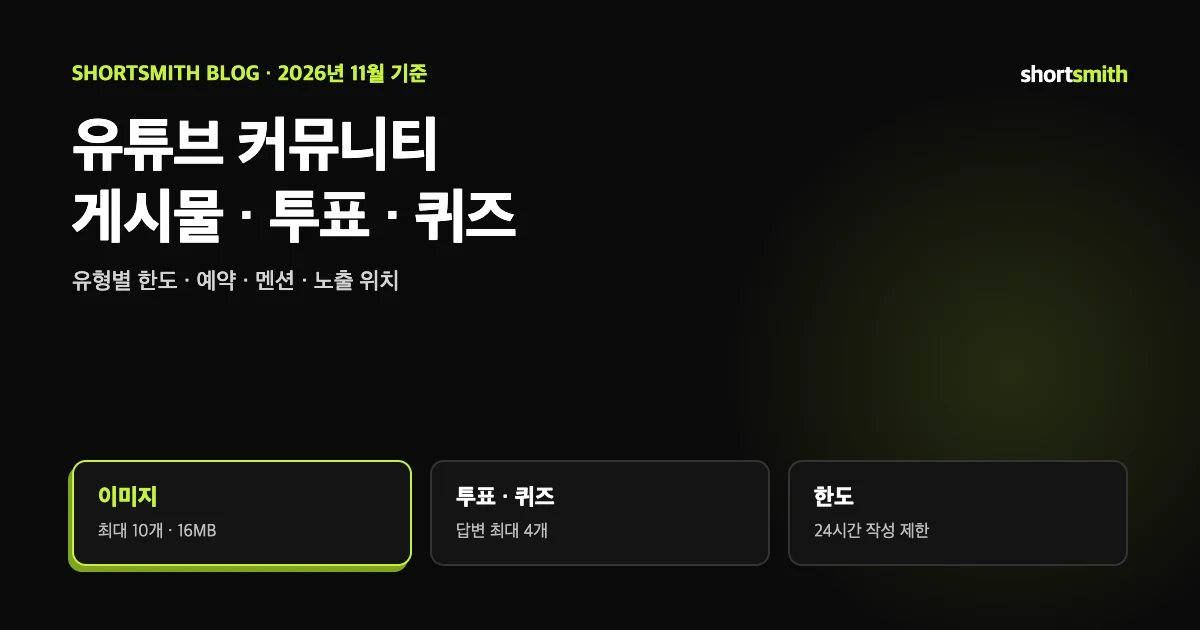
영상을 올리지 않는 날에도 채널은 시청자와 만날 수 있습니다. 유튜브의 게시물은 텍스트 · 이미지 · GIF · 동영상 · 설문조사 · 퀴즈로 시청자와 소통하는 기능이고, 구독자에게는 게시 알림이 전송됩니다. 다만 유형마다 글자 수와 개수 한도가 정해져 있고, 아동용 채널에서는 아예 쓸 수 없습니다.
이 글은 2026년 11월 6일 유튜브 고객센터의 «게시물 작성», «게시물 자세히 알아보기», «텍스트 및 이미지 게시물 최적화»(한국어 · 영어판)를 확인해 정리했습니다. 구독자 알림의 한도 규칙은 알림 글에서, 홈 탭의 섹션 배치는 홈 탭 글에서 다뤘습니다.
유형별 한도 한눈에
| 유형 | 한도 · 규격 | 알아둘 점 |
|---|---|---|
| 텍스트 | 동영상 · 이미지 · GIF와 함께 가능 | 설문조사와 함께 쓸 수는 없음 |
| 이미지 · GIF | 최대 10개, 16MB, JPG · PNG · GIF · WEBP | 피드 비율 1:1 권장, 클릭하면 전체가 보임 |
| 동영상 | 검색 · URL · 내 채널에서 선택 | 남의 영상이면 원 업로더에게 알림이 갈 수 있음 |
| 텍스트 설문조사 | 질문 + 답변 최대 4개(각 영문 기준 65자) | 이미지 설문은 옵션 설명 영문 기준 36자 |
| 퀴즈 | 답변 최대 4개, 정답 1개, 해설 최대 500자(영문 기준) | 스튜디오에서는 영상에 퀴즈 최대 10개 |
게시물 작성과 예약
유튜브는 커뮤니티를 보호하려고 24시간 동안 채널에서 만들 수 있는 게시물 수를 제한합니다. «한도 도달» 오류가 나오면 24시간 뒤에 다시 시도하라고 안내합니다. 예약한 게시물은 스튜디오 «콘텐츠»의 게시물 탭과 채널 게시물 탭의 «예약됨» 섹션에 나타나며, 이 섹션은 나만 봅니다. 만료된 게시물은 «보관처리됨»에서 찾을 수 있습니다.
게시물 안에서 핸들이나 채널 이름 앞에 @를 붙이면 다른 채널을 멘션할 수 있고, 멘션된 채널은 알림을 받습니다. 시청자는 멘션을 눌러 그 채널 페이지로 바로 이동합니다.
- YouTube에 로그인하고 페이지 상단에서 «만들기» → «게시물 작성»을 선택합니다.
- 입력란에 메시지를 쓰거나, 하단 메뉴에서 동영상 · 설문조사 · 퀴즈 · 이미지 중 유형을 고릅니다.
- «게시»를 선택합니다. 예약하려면 게시 옆 드롭다운 화살표에서 «게시물 예약»을 고르고 날짜 · 시간 · 시간대를 정한 뒤 «예약»을 누릅니다.
설문조사와 퀴즈 쓰는 법
- 텍스트 설문조사: «커뮤니티에 물어보세요»에 질문을 쓰고 «옵션 추가»에 답변을 넣습니다. 답변은 최대 4개입니다.
- 이미지 설문조사: 답변 이미지를 올리고 옵션 설명을 적습니다. 이미지는 최대 4개입니다.
- 퀴즈: 질문과 답변을 쓰고 정답을 하나 고릅니다. 이 답이 정답인 이유를 선택으로 적을 수 있습니다.
- 영상에 붙이는 퀴즈는 웹 스튜디오의 업로드 «동영상 요소» 단계나 세부정보 · 편집기에서 타임스탬프를 정해 넣습니다. 한 영상에 최대 10개이고, 저장한 뒤에는 수정할 수 없어 바꾸려면 삭제하고 다시 만들어야 합니다.
설문을 도배하면 정책 위반입니다
«음식을 좋아하면 하트를 누르세요» 같은 저품질 설문을 하루에도 여러 번 대량으로 올리는 것은 허위 참여로 분류됩니다. 설문은 정말 묻고 싶은 것이 있을 때만 쓰세요.
게시물은 어디에 보일까
시청자는 채널 홈 탭의 게시물 섹션이나 게시물 탭에서 내 게시물을 봅니다. 게시물은 시청자의 홈페이지와 구독 피드에도 나타날 수 있고, 이미지 게시물은 쇼츠 피드에도 나타날 수 있습니다. 구독자에게는 게시 알림이 가는데, 커뮤니티 게시물 알림은 3일에 한 번만 보낼 수 있습니다. 다른 크리에이터의 게시물에 참여하면 내 시청자가 그 게시물을 볼 가능성이 높아질 수 있다는 점도 안내합니다.
홈 탭의 게시물 섹션은 기본적으로 맨 아래에 있습니다. 스튜디오 «맞춤설정» → «홈 탭» → «레이아웃»에서 섹션을 위아래로 끌어 위치를 바꾸거나 «섹션 삭제»로 지울 수 있습니다.
쓸 수 없는 경우와 댓글 설정
커뮤니티 가이드를 어긴 게시물은 삭제되고 채널에 경고가 적용될 수 있으며, 위반한 채널은 게시물 같은 기능 접근이 제한될 수 있습니다. 이미지도 같은 기준입니다.
- 감독 대상 계정이면 게시물을 쓸 수 없습니다.
- 채널 시청자층이 «아동용»이면 게시물 탭이 크리에이터에게만 보이고, 새 게시물을 만들 수 없으며 이전 게시물만 볼 수 있습니다.
- 독일에서는 현재 게시물을 쓸 수 없고, 사용 권한은 채널 역할에 따라 다를 수 있습니다.
- 게시물에 댓글이 막혀 있다면 채널 기본 댓글 설정이 «댓글 사용 안함»인지 확인하세요. 영상을 공유한 게시물은 그 영상의 댓글 설정을 따릅니다.
어떤 내용을 게시물로 쓸까
게시물은 영상을 올리는 사이사이에 채널의 존재감을 유지하는 수단입니다. 신작 예고, 영상 뒤 이야기, 다음 영상 주제를 고르는 투표, 영상 내용을 확인하는 퀴즈처럼 시청자가 가볍게 답할 수 있는 것이 어울립니다. 특히 설문은 다음에 만들 쇼츠의 소재를 시청자에게 직접 묻는 용도로 쓸 수 있습니다. 이는 글쓴이의 제안이며 유튜브가 정한 용도는 아닙니다.
반대로 같은 문구를 반복해 올리거나 참여만 유도하는 게시물은 피하세요. 게시물은 24시간 작성 한도와 3일에 한 번뿐인 알림 한도가 있어서, 자주 올린다고 도달이 늘어나지도 않습니다. 올리기 전에 이 게시물이 구독자에게 도움이 되는지 한 번 묻는 습관을 권합니다.
다른 사람의 영상을 공유하는 게시물을 쓰면 원래 업로더에게 알림이 갈 수 있으니, 공유하는 이유를 한 줄 덧붙이는 편이 예의입니다. 시청자의 구독 피드나 홈에 이미 보인 영상에 관한 게시물은 같은 영상을 반복해서 보지 않게 하려고 다시 보이지 않을 수 있습니다.
앱의 AI 도구는 지역 제한이 있습니다
유튜브 앱에서는 이미지 게시물에 음악 · 텍스트 · 스티커 · 필터를 더할 수 있습니다. 문구를 제안하는 변환 도구, 드림 스크린 이미지 생성, AI 이미지 수정 같은 생성형 AI 도구는 현재 일부 국가와 모바일 앱, 영어 등으로 제한되어 있다고 안내합니다. 이 도구로 만든 게시물은 AI 사용이 자동으로 공개되고, AI 생성 콘텐츠에는 C2PA 출처 정보가 포함될 수 있습니다. 한국에서 쓸 수 있는지는 앱에서 직접 확인하세요.
쇼츠스미스를 쓰고 있다면
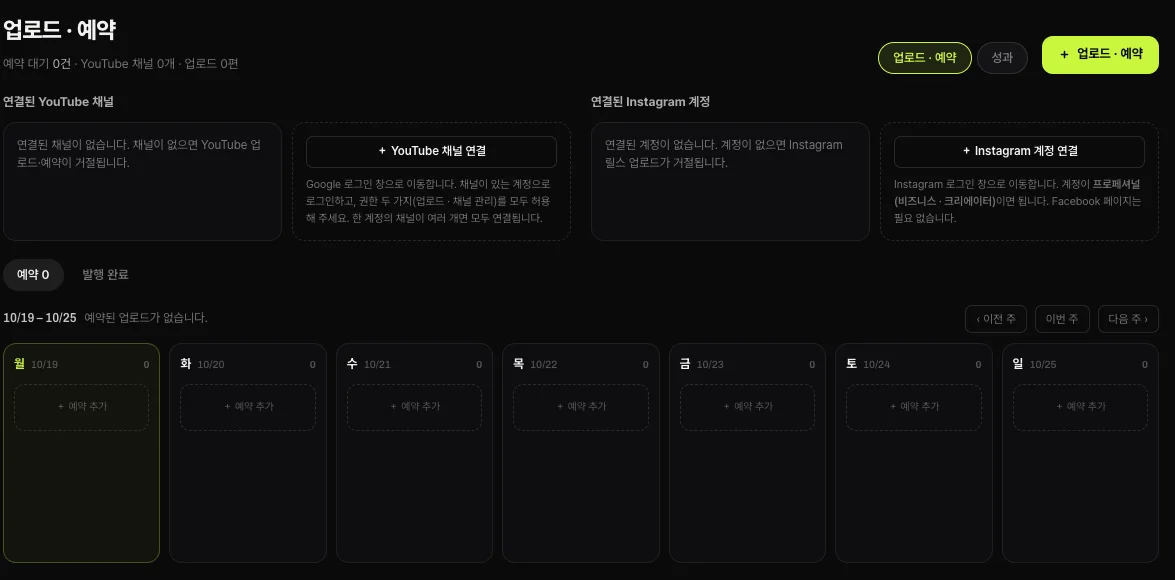
쇼츠스미스는 영상을 만들어 연결한 채널에 올리는 도구이고, 유튜브 게시물을 쓰거나 예약하는 기능은 없습니다. 게시물은 유튜브(웹 · 앱)에서 직접 올립니다. 쇼츠스미스로 영상을 예약해 두었다면 영상 공개일에 맞춰 게시물로 예고하는 식으로 함께 쓸 수 있습니다. 이는 글쓴이의 제안입니다.
자주 묻는 질문
하루에 게시물을 몇 개까지 쓸 수 있나요?
유튜브는 24시간 동안 채널에서 만들 수 있는 게시물 수를 제한합니다. 한도 도달 오류가 나오면 24시간 뒤에 다시 시도하세요.
게시물을 예약할 수 있나요?
네. 게시 옆 드롭다운에서 게시물 예약을 고르고 날짜 · 시간 · 시간대를 정합니다.
이미지는 몇 장, 어떤 형식인가요?
최대 10개, 16MB 이하의 JPG · PNG · GIF · WEBP입니다. 1:1 비율을 권장합니다.
퀴즈를 저장한 뒤 고칠 수 있나요?
아니요. 스튜디오에서 영상에 붙인 퀴즈는 저장 후 수정할 수 없고, 삭제한 뒤 다시 만들어야 합니다.
아동용 채널에서도 게시물을 쓸 수 있나요?
아니요. 새 게시물을 만들 수 없고 게시물 탭은 크리에이터에게만 보입니다.
쇼츠스미스에서 게시물을 올릴 수 있나요?
아니요. 게시물은 유튜브에서 직접 올립니다.
출처 · 확인일
- 게시물 작성 - 컴퓨터 — YouTube 고객센터 · 확인
- 게시물 자세히 알아보기 — YouTube 고객센터 · 확인
- 텍스트 및 이미지 게시물 최적화 — YouTube 고객센터 · 확인