쇼츠에 댓글 넣기 — 댓글로 답하는 쇼츠, 인기 댓글 띄우기, 이름 가리기 (2026년 10월)
쇼츠스미스 팀 · 마지막 수정
댓글은 쇼츠의 좋은 재료입니다. 유튜브 앱은 내 채널에 달린 댓글에 쇼츠로 답하는 기능을 제공하고, 이렇게 만든 쇼츠는 댓글 작성자에게 알림이 가며 원래 댓글 아래에 함께 표시됩니다. 원본 영상의 인기 댓글을 쇼츠 화면에 띄우면 시청자는 영상과 함께 «다른 사람들의 반응»을 보게 되어, 공감하거나 반박하는 댓글로 이어지기 쉽습니다.
이 글은 2026년 10월 19일 유튜브 고객센터의 «YouTube Shorts로 댓글에 답글 달기», «댓글 검토 및 답글 달기» 안내를 확인해 정리했고, 쇼츠스미스의 «유튜브 댓글 하단 표시» 기능과 작성자 이름 가리기도 함께 설명합니다.
한눈에 보기 — 댓글을 쇼츠에 쓰는 두 가지 방법
| 방법 | 어떻게 | 잘 맞는 경우 |
|---|---|---|
| 댓글에 쇼츠로 답하기(유튜브 앱) | 댓글 → 답글 → 쇼츠 아이콘, 댓글이 스티커로 붙음 | 질문 · 요청 댓글에 답하는 영상 |
| 저장한 댓글로 나중에 답하기 | 댓글 저장 → 쇼츠 카메라 → 댓글 → 저장한 댓글 | 답할 거리를 모아 두었다가 찍기 |
| 원본 인기 댓글 화면 표시(쇼츠스미스) | 좋아요 순 댓글을 영상 아래에 차례로 띄움 | 긴 영상을 쇼츠로 만들 때 반응 보여 주기 |
댓글에 쇼츠로 답하기 — 유튜브 앱
유튜브 앱에서 내 쇼츠나 영상의 시청 페이지로 가서 답할 댓글의 «답글»을 누르고 쇼츠 아이콘을 누르면, 댓글이 스티커로 붙은 쇼츠 만들기 화면이 열립니다. 쇼츠 카메라에서 «더보기» → «댓글»을 눌러 댓글 스티커를 고를 수도 있습니다. 바로 답하기 어렵다면 댓글을 «저장»해 두었다가 나중에 쇼츠 카메라의 댓글 목록에서 골라 찍으면 됩니다.
이렇게 만든 쇼츠는 댓글 작성자에게 알림이 가고, 원래 댓글 아래의 피드에 표시됩니다. 질문 댓글에 답하는 쇼츠는 «다음에 이런 것도 알려 주세요»라는 요청을 부르기 때문에, 다음 영상 소재를 모으는 방법으로도 좋습니다.
인기 댓글을 화면에 띄우면 좋은 점
같은 장면이라도 «이 장면 몇 번 돌려봤는지 모르겠다» 같은 댓글이 함께 보이면, 시청자는 그 장면을 더 집중해서 봅니다. 다른 사람의 반응이 «여기가 볼 만한 부분»이라는 신호가 되기 때문입니다. 댓글이 의견을 드러내면 시청자도 동의하거나 반박하는 댓글을 남기기 쉬워집니다.
다만 댓글이 화면을 가리면 안 됩니다. 영상의 핵심 장면이나 자막과 겹치지 않도록 화면 아래쪽에 두고, 한 번에 하나씩만 보여 주는 것이 좋습니다. 댓글 글씨가 너무 작거나 너무 빨리 바뀌면 읽히지 않으니, 한 댓글이 몇 초씩 머물게 하세요.
작성자 이름 가리기 — 댓글 쓴 사람에 대한 배려
댓글은 공개되어 있지만, 댓글 쓴 사람이 자기 이름이 다른 영상에 나오는 것을 반기지 않을 수 있습니다. 특히 비판적인 댓글을 화면에 띄울 때는 이름이 드러나면 작성자가 곤란해질 수 있습니다. 이름을 일부 가리면 반응의 내용은 그대로 전하면서 작성자에 대한 부담을 줄일 수 있습니다.
욕설 · 개인정보 · 특정인을 겨냥한 댓글은 좋아요가 많아도 쓰지 않는 것이 좋습니다. 화면에 띄운 댓글도 내 영상의 일부가 되므로, 유튜브 커뮤니티 가이드를 어기는 내용이 들어가면 내 영상이 문제가 됩니다.
댓글로 다음 쇼츠 소재 찾기
내 영상의 댓글은 다음 쇼츠의 소재 목록입니다. «이 부분 더 자세히 알려 주세요», «이 선수 다른 경기도 보고 싶어요» 같은 요청 댓글은 바로 다음 영상의 주제가 되고, 그 댓글에 쇼츠로 답하면 요청한 사람에게 알림이 가서 첫 시청자가 생깁니다.
유튜브의 댓글 화면에서는 답하지 않은 댓글만 거르는 등 응답 상태로 댓글을 거를 수 있어, 답할 댓글을 찾기 쉽습니다. 좋은 댓글에는 하트를 누르거나 고정해 두세요. 고정한 댓글은 영상 시청 페이지의 댓글 맨 위에 보입니다.
같은 질문이 여러 번 나온다면 그 질문 자체가 쇼츠의 첫 문장이 될 수 있습니다. «이 질문, 댓글로 정말 많이 받았습니다»로 시작하면 시청자는 자기도 궁금했던 질문이라 끝까지 보게 됩니다. 화면에 띄우거나 답할 댓글을 고를 때는 아래 댓글을 빼세요.
- 욕설이나 혐오 표현이 들어간 댓글
- 전화번호 · 주소 같은 개인정보가 담긴 댓글
- 특정인을 겨냥한 비난 댓글
- 결말을 미리 알려 다른 시청자의 재미를 빼앗는 댓글
댓글 표시가 잘 맞는 영상, 안 맞는 영상
원본 인기 댓글을 띄우는 방식은 많은 사람이 같은 장면을 보고 반응한 영상에 잘 맞습니다. 경기 하이라이트, 화제가 된 무대, 예능의 한 장면처럼 «여기서 소름», «몇 번째 보는지 모르겠다» 같은 반응이 많은 영상이라면 댓글이 영상의 재미를 더합니다.
반대로 정보 · 설명형 영상이나 댓글이 거의 없는 영상은 댓글을 빼는 편이 깔끔합니다. 댓글 내용이 장면과 상관없거나 오래전 이야기라면 시청자가 헷갈릴 수 있습니다. 쇼츠스미스는 영상마다 댓글 표시를 켜고 끌 수 있습니다.
댓글을 띄운 쇼츠에는 시청자의 새 댓글도 늘기 쉽습니다. 새로 달린 댓글 가운데 좋은 반응에는 하트를 누르거나 고정하고, 질문에는 다음 쇼츠로 답해 대화를 이어 가세요.
댓글 표시는 영상의 보조 장치일 뿐입니다. 댓글이 재미있다고 해서 영상 장면보다 댓글이 주인공이 되면, 시청자는 영상이 아니라 글을 읽게 됩니다. 장면이 말하게 하고, 댓글은 반응을 한 번 더 확인시켜 주는 정도로 두세요.
쇼츠스미스 «유튜브 댓글 하단 표시»
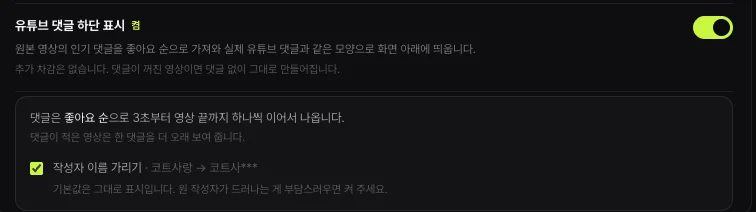
쇼츠스미스는 유튜브 원본의 인기 댓글을 좋아요 순으로 가져와 실제 유튜브 댓글과 같은 모양으로 화면 아래에 띄웁니다. 댓글은 3초부터 영상 끝까지 하나씩 이어서 나오고, 댓글이 적은 영상은 한 댓글을 더 오래 보여 줍니다. 원본 채널 주인의 댓글은 빼고, 원본에서 댓글이 꺼져 있으면 댓글 없이 만들어집니다. 추가 크레딧은 들지 않습니다.
«작성자 이름 가리기»를 켜면 «코트사랑»이 «코트사***»처럼 앞부분만 보입니다. 원 작성자가 드러나는 것이 부담스러운 소재라면 켜 두세요.
자주 묻는 질문
다른 사람 영상의 댓글에도 쇼츠로 답할 수 있나요?
유튜브 안내는 내 채널에 달린 댓글에 쇼츠로 답하는 방법을 설명합니다. 답글 쇼츠는 작성자에게 알림이 가고 원래 댓글 아래에 표시됩니다.
댓글 답글 쇼츠는 컴퓨터에서도 만들 수 있나요?
유튜브 안내는 휴대폰 앱의 쇼츠 카메라 기준으로 설명합니다. 앱에서 댓글 스티커를 붙여 찍으세요.
화면에 띄운 댓글의 작성자 이름은 어떻게 하나요?
부담스러운 소재라면 이름을 일부 가리는 것이 좋습니다. 쇼츠스미스는 «작성자 이름 가리기»로 «코트사***»처럼 표시합니다.
댓글 표시에 크레딧이 더 드나요?
쇼츠스미스의 유튜브 댓글 하단 표시는 추가 크레딧이 들지 않습니다. 원본에서 댓글이 꺼져 있으면 댓글 없이 만들어집니다.
어떤 댓글을 쓰면 좋나요?
장면에 대한 반응이나 의견이 담긴 댓글이 좋습니다. 욕설 · 개인정보 · 특정인을 겨냥한 댓글은 좋아요가 많아도 빼세요.
댓글이 영상 장면을 가리지 않나요?
쇼츠스미스는 영상 아래쪽에 한 번에 하나씩 띄우고, 댓글이 적으면 한 댓글을 더 오래 보여 줍니다.
댓글을 고정하면 어디에 보이나요?
영상 시청 페이지의 댓글 맨 위에 보입니다. 고정은 한 영상의 댓글을 볼 때 할 수 있습니다.
출처 · 확인일
- YouTube Shorts로 댓글에 답글 달기 — YouTube 고객센터 · 확인
- 댓글 검토 및 답글 달기 — YouTube 고객센터 · 확인