쇼츠 채널을 팀으로 운영할 때 — 유튜브 채널 권한과 쇼츠스미스 팀 (2026년 10월)
쇼츠스미스 팀 · 마지막 수정
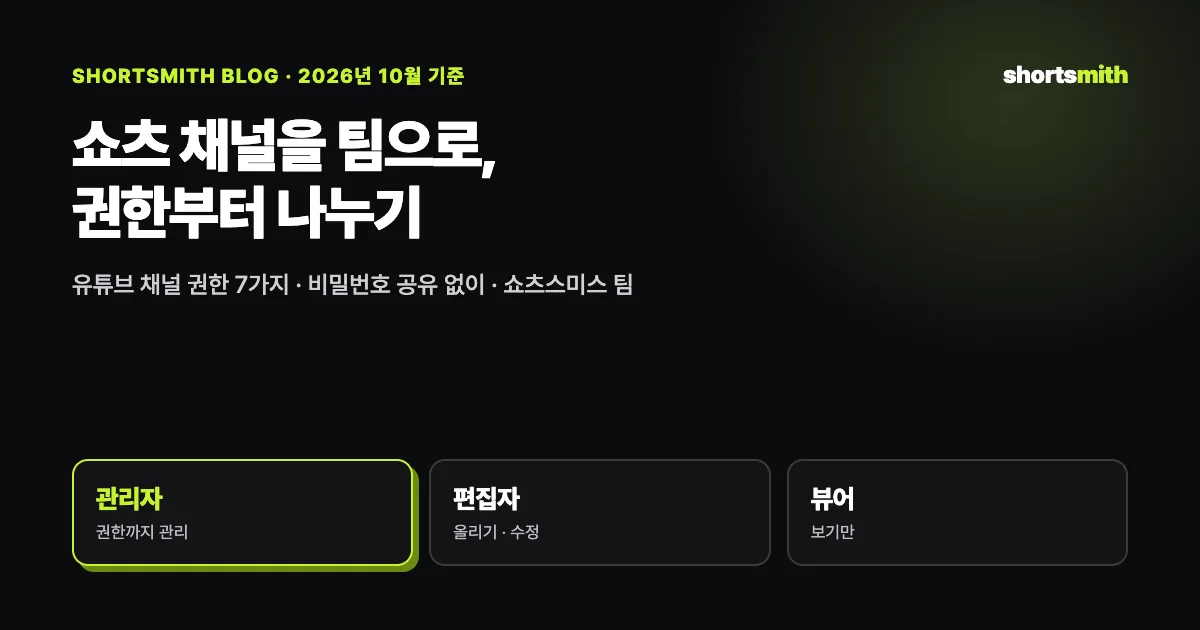
쇼츠 채널을 여러 사람이 함께 운영할 때 가장 먼저 할 일은 구글 계정 비밀번호를 나누는 대신 유튜브 «채널 권한»으로 사람마다 역할을 주는 것입니다. 유튜브는 소유자 · 관리자 · 편집자 · 편집자(제한됨) · 자막 편집자 · 뷰어 · 뷰어(제한됨) 일곱 가지 역할을 두고, 초대받은 사람은 자기 계정으로 로그인해 맡은 일만 할 수 있습니다. 누가 무엇을 했는지 분명해지고, 사람이 바뀌면 권한만 지우면 됩니다.
이 글은 2026년 10월 22일 유튜브 고객센터의 «채널 권한으로 YouTube 채널에 대한 액세스 권한 추가 또는 삭제» 안내를 확인해 정리했고, 쇼츠스미스에서 팀원과 함께 쇼츠를 만들 때의 역할도 함께 설명합니다.
한눈에 보기 — 유튜브 채널 권한 7가지
| 역할 | 할 수 있는 일 | 못 하는 일 |
|---|---|---|
| 소유자 | 채널 삭제 · 권한 관리 · 모든 작업 | 권한 기능으로 소유권 넘기기 |
| 관리자 | 권한 관리 · 올리기 · 게시 · 삭제 · 채널 정보 수정 | 채널 삭제 |
| 편집자 | 모든 데이터 보기 · 올리기 · 게시 · 초안 삭제 | 게시된 콘텐츠 삭제 · 권한 관리 · 계약 |
| 편집자(제한됨) | 편집자와 같음 | 수익 데이터 보기 |
| 자막 편집자 | 자막 추가 · 수정 · 게시 · 삭제 | 그 밖의 수정 · 올리기 · 수익 데이터 |
| 뷰어 | 채널 정보 · 수익 데이터 보기 | 수정 · 라이브 관리 |
| 뷰어(제한됨) | 뷰어와 같음 | 수익 데이터 보기 |
왜 비밀번호를 나누면 안 되나
구글 계정 비밀번호를 팀원과 나누면 그 사람은 유튜브뿐 아니라 메일 · 드라이브 · 결제 정보까지 볼 수 있습니다. 누가 영상을 지웠는지 기록으로 가려낼 수 없고, 팀원이 그만둘 때마다 비밀번호를 바꿔야 합니다. 2단계 인증 코드를 매번 한 사람에게 물어봐야 하는 불편도 생깁니다.
채널 권한을 쓰면 초대받은 사람은 자기 계정으로 로그인해 내 채널을 관리합니다. 유튜브 안내처럼 내 구글 계정에 접근하지 않고도 채널 일을 맡길 수 있고, 그만두면 그 사람의 권한만 지우면 됩니다. 수익 창출을 하는 채널이라면 유튜브 파트너 프로그램 조건이기도 한 2단계 인증을 소유자 계정에 꼭 켜 두세요.
역할을 고르는 기준
쇼츠를 올리고 제목 · 설명을 고치는 사람에게는 «편집자»가 알맞습니다. 편집자는 올리고 게시할 수 있지만 게시된 영상을 지우거나 권한을 바꿀 수는 없어, 실수로 채널을 망가뜨릴 위험이 적습니다. 수익 숫자를 보여 주고 싶지 않은 외주 편집자라면 «편집자(제한됨)»을 주세요.
«관리자»는 권한 관리까지 할 수 있으므로 채널을 함께 책임지는 사람에게만 주는 편이 좋습니다. 자막 번역만 맡기는 사람은 «자막 편집자», 숫자만 확인하는 광고주나 투자자는 «뷰어» 또는 수익을 가린 «뷰어(제한됨)»이 알맞습니다. 처음에는 낮은 역할을 주고 필요할 때 올리는 것이 안전합니다.
팀원 초대하는 법
유튜브 스튜디오에서 설정 → 권한 → 초대를 누르고, 초대할 사람의 이메일과 역할을 고른 뒤 보내면 됩니다. 휴대폰의 유튜브 스튜디오 앱에서도 프로필 사진 → 설정 → 권한 → 초대 순서로 할 수 있습니다. 초대는 30일이 지나면 만료되니, 받은 사람이 그 안에 수락해야 합니다. 권한을 지우려면 같은 화면에서 그 사람을 골라 삭제합니다.
브랜드 계정으로 채널을 운영하고 있다면 먼저 채널 권한으로 옮겨야 이 기능을 쓸 수 있습니다. 권한이 있는 사람의 이름과 이메일은 관리자와 소유자만 볼 수 있습니다. 또 초대받은 사람의 권한은 유튜브 뮤직 · 유튜브 키즈 앱 · 유튜브 API에서는 쓰이지 않습니다.
외부 도구를 쓸 때
채널 권한은 유튜브 API에서 쓰이지 않습니다. 쇼츠스미스처럼 API로 올리는 도구에 채널을 연결할 때는 채널 권한을 받은 팀원 계정이 아니라, 채널에 직접 접근할 수 있는 계정으로 연결해야 합니다.
팀원이 늘 때 정해 둘 규칙
역할만큼 중요한 것이 일의 순서입니다. 누가 소재를 고르고, 누가 대본을 확인하고, 누가 마지막으로 게시 버튼을 누르는지 정해 두면 같은 영상이 두 번 올라가거나 확인 안 된 영상이 공개되는 일을 막을 수 있습니다. 게시 직전 확인은 한 사람이 맡는 편이 좋습니다.
제목 · 썸네일 · 자막 스타일 같은 채널의 모양도 문서 하나에 적어 두세요. 사람마다 다른 스타일로 올리면 쇼츠 탭이 흩어져 보입니다. 팀원이 그만두면 그날 바로 유튜브 채널 권한과 사용하는 도구의 멤버 목록에서 함께 지우는 것도 규칙에 넣어 두세요.
팀 운영에서 자주 생기는 문제
가장 흔한 문제는 같은 영상이 두 번 올라가는 것입니다. 한 사람이 예약해 둔 영상을 다른 사람이 모르고 바로 올리면 채널에 같은 쇼츠가 두 편 생깁니다. 예약과 게시는 한 곳에서 보이게 관리하고, 올리기 전에 예약 목록부터 확인하는 습관을 들이세요.
두 번째는 권한을 지우지 않는 것입니다. 프로젝트가 끝난 외주 편집자나 그만둔 팀원이 몇 달 뒤에도 편집자 권한을 갖고 있으면, 그 사람의 계정이 털렸을 때 내 채널도 함께 위험해집니다. 분기마다 권한 목록을 한 번씩 훑어보고 필요 없는 사람은 지우세요.
쇼츠스미스에서 팀으로 만들기
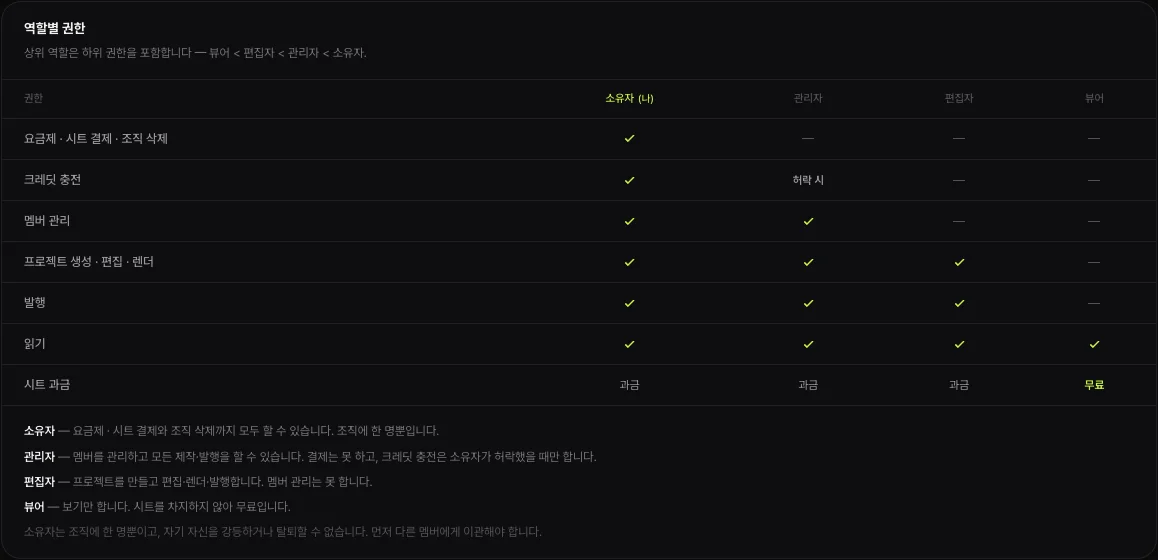
쇼츠스미스의 «팀 · 멤버»는 작업 공간 단위로 사람을 초대합니다. 역할은 소유자 · 관리자 · 편집자 · 뷰어 네 가지입니다. 소유자는 요금제 · 시트 결제와 조직 삭제까지 할 수 있고 한 명뿐입니다. 관리자는 멤버를 관리하고 모든 제작 · 발행을 하지만 결제는 못 하고, 크레딧 충전은 소유자가 허락했을 때만 합니다. 편집자는 프로젝트를 만들고 편집 · 렌더 · 발행하며, 뷰어는 보기만 하고 시트를 차지하지 않아 무료입니다.
유튜브 채널과 인스타그램 계정 연결은 편집자 이상만 할 수 있습니다. 초대는 이메일로 보내거나 초대 링크를 만들어 전달합니다. 크리에이터 요금제는 편집자 2명, 프로는 3명, 스튜디오는 5명이고, 팀 요금제는 시트 단위로 늘릴 수 있습니다. 누가 언제 초대 · 역할 변경 · 렌더 · 업로드를 했는지는 «활동 기록»에 남고, 기록 보기는 팀 요금제에서 할 수 있습니다.
자주 묻는 질문
유튜브 채널에 편집자를 추가하려면 어떻게 하나요?
유튜브 스튜디오 설정 → 권한 → 초대에서 이메일과 «편집자» 역할을 골라 보내면 됩니다. 초대는 30일 뒤 만료됩니다.
편집자는 영상을 지울 수 있나요?
초안은 지울 수 있지만 게시된 콘텐츠는 지울 수 없습니다. 권한 관리와 계약도 할 수 없습니다.
외주 편집자에게 수익을 숨기고 싶어요.
«편집자(제한됨)»을 주세요. 편집자와 같은 일을 하지만 수익 데이터는 볼 수 없습니다.
브랜드 계정 채널도 권한을 줄 수 있나요?
먼저 채널 권한으로 옮겨야 합니다. 옮긴 뒤에는 같은 방법으로 초대할 수 있습니다.
권한 기능으로 채널 소유권을 넘길 수 있나요?
아니요. 소유자 역할도 권한 기능으로는 다른 사람에게 넘길 수 없습니다.
쇼츠스미스 뷰어도 돈이 드나요?
아니요. 뷰어는 보기만 하고 시트를 차지하지 않아 무료입니다.
쇼츠스미스에서 누가 채널을 연결할 수 있나요?
작업 공간의 편집자 이상이 유튜브 채널과 인스타그램 계정을 연결할 수 있습니다.
출처 · 확인일
- 채널 권한으로 YouTube 채널에 대한 액세스 권한 추가 또는 삭제 — YouTube 고객센터 · 확인
- YouTube 파트너 프로그램 개요 및 자격요건 — YouTube 고객센터 · 확인