YouTube 분석 «콘텐츠» 탭 이해하기 — 신규 · 일반 · 정기 시청자, 순 사용자 도달범위, 2026년 8월 24일 조회수 기준 (2026년 11월)
쇼츠스미스 팀 · 마지막 수정
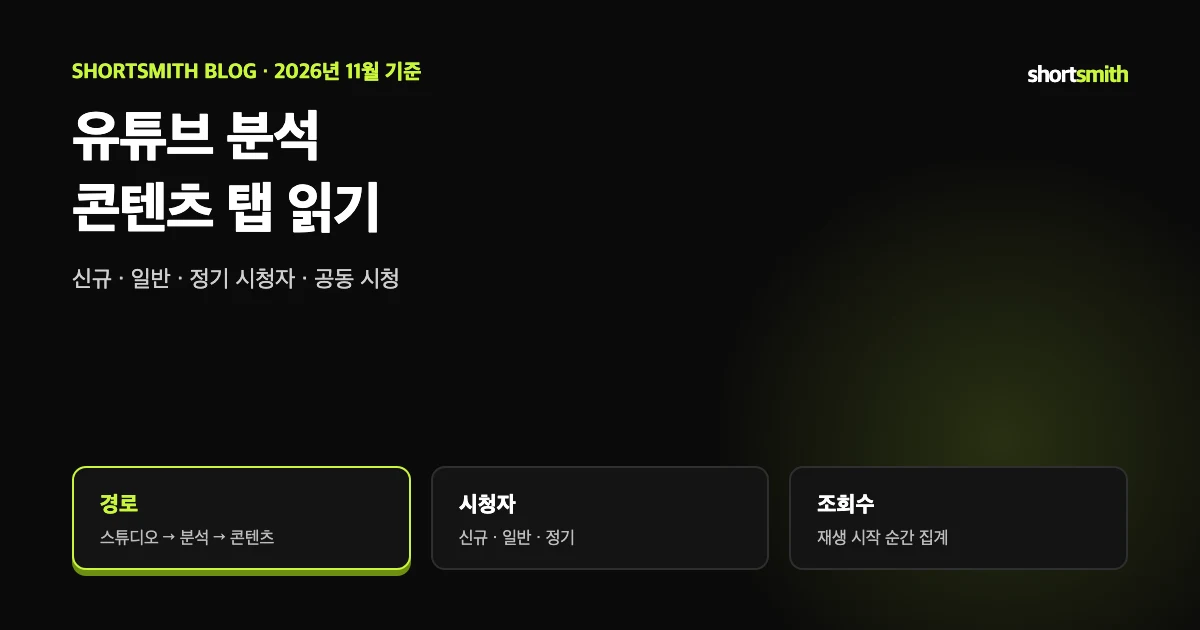
스튜디오의 분석 화면은 숫자가 많아서, 어느 보고서를 어떤 질문에 쓰는지 모르면 제자리를 맴돌기 쉽습니다. «콘텐츠» 탭은 시청자가 내 콘텐츠를 어떻게 찾고, 무엇을 보고, 어떻게 반응하는지를 한 곳에서 보여 줍니다.
이 글은 2026년 11월 8일 유튜브 고객센터의 «YouTube 콘텐츠 실적 이해하기»(한국어 · 영어판)를 확인해 정리했습니다. 보고서 이름과 위치는 도움말 표기를 따랐고 메뉴가 바뀌면 달라질 수 있습니다.
2026년 8월 24일부터 바뀐 조회수 기준
도움말은 2026년 8월 24일부터 Shorts, 긴 형식 동영상, 라이브 스트림을 포함한 모든 형식에서 동영상이 재생되기 시작하는 순간 조회수가 집계된다고 안내합니다.
이 변경은 YouTube 파트너 프로그램 수익이나 자격 요건에 영향을 주지 않는다고 명시되어 있습니다. 수익은 계속 «유효 Shorts 조회수»와 «유효 시청 시간»을 기준으로 산정되므로, 화면의 조회수와 수익 계산 기준은 구분해서 보세요.
콘텐츠 탭 열기와 칩
화면 위의 칩으로 «전체», «동영상», «Shorts», «라이브», «게시물», «재생목록», «팟캐스트»를 바꿔 볼 수 있습니다. «더보기» 또는 «고급 모드»를 누르면 확장된 보고서에서 특정 데이터를 보고, 실적을 비교하고, 데이터를 내보낼 수 있습니다.
- YouTube 스튜디오에 로그인합니다.
- 왼쪽 메뉴에서 «분석»을 선택합니다.
- 상단 메뉴에서 «콘텐츠»를 선택합니다.
«전체» 칩의 시청자 유형
전체 칩에는 이 밖에도 구독자(콘텐츠 유형별 유입), 조회수, 노출수와 노출수가 시청 시간에 미치는 영향, 게시된 콘텐츠 수, 형식별 시청자 겹침, 시청자가 콘텐츠를 발견한 방법, 인기 리믹스가 있습니다.
| 유형 | 뜻 |
|---|---|
| 신규 시청자 | 선택한 기간에 내 채널에서 처음 동영상을 본 시청자 |
| 일반 시청자 | 지난 1년간 1~5개월 동안 한 달에 한 번 이상 시청한 시청자 |
| 정기적으로 방문하는 시청자 | 지난 1년간 6개월 넘게 한 달에 한 번 이상 시청한 시청자 |
순 사용자 도달범위와 조회수(공동 시청)
- 순 사용자 도달범위: 동영상 또는 채널을 본 것으로 추정되는 개별 사용자 수입니다. TV처럼 여럿이 함께 보는 기기의 공동 시청이 포함됩니다.
- 조회수(공동 시청): 여러 명이 함께 보는 경우를 포함해 추정한 총 조회수입니다.
예시
세 사람이 TV 한 대로 영상을 함께 보면 조회수는 1이지만 순 사용자 도달범위는 3명으로 늘어납니다. 3인 가족이 영상을 두 번 같이 보면 조회수(공동 시청)는 6입니다.
형식별 보고서에서 볼 것
Shorts의 «시청자 참여도»는 처음 몇 초가 지난 뒤에도 계속 시청한 횟수의 비율입니다. 시청자가 영상을 찾는 경로는 탐색 기능, Shorts 피드, 추천 동영상, YouTube 검색, 채널 페이지, 외부 같은 항목으로 나뉩니다.
| 칩 | 주요 보고서 |
|---|---|
| 동영상 | 조회수 · 평균 시청 지속 시간 · 노출수 · 노출 클릭률, 시청 지속 시간의 주요 순간, 시청자가 영상을 찾는 방법, 인기 동영상 |
| Shorts | 조회수 · 좋아요 · 구독자, 시청자가 Shorts를 찾는 방법, 시청자 참여도, 인기 Shorts · 리믹스 |
| 라이브 | 핵심 지표 카드와 라이브 관련 보고서 |
| 게시물 · 재생목록 · 팟캐스트 | 각 형식의 도달범위와 참여도 |
콘텐츠 탭 팁 — 주요 지표 읽는 법
인트로 비율이 높으면 영상 초반이 시청자의 관심을 잡았고 썸네일 · 제목이 준 기대에 부합했다는 뜻입니다. 개선하려면 영상 내용을 더 잘 반영하는 썸네일 · 제목을 만들고, 초반 30초를 편집해 다양한 스타일을 시험해 보라고 도움말은 권합니다. 비교 기준인 «일반적인 시청 지속 시간»은 길이가 비슷한 최근 영상 10개의 시청 패턴입니다.
- 노출수: 썸네일이 시청자에게 표시된 횟수이며 외부 사이트 · 앱을 제외한 유튜브 안의 노출만 포함합니다.
- 노출 클릭률: 썸네일을 본 뒤 시청자가 영상을 본 비율로, 썸네일 · 제목 · 내용이 관심을 끄는 정도를 알려 줍니다.
- 평균 시청 지속 시간: 조회당 평균 시청 시간(분)으로, 시청자 관심의 변화를 보는 데 씁니다.
- 형식별 시청자: 재방문 시청자가 새 형식(쇼츠 · 라이브)도 보는지 확인합니다.
- 시청 지속 시간의 주요 순간: 일반적인 인트로는 약 30초이고, 30초 지점 이후에도 시청자의 50% 이상이 남아 있으면 «일반적인 인트로» 이상으로 봅니다.
질문별로 어디를 볼까
쇼츠스미스로 만든 영상은 올리는 순간부터 같은 분석 화면에서 일반 영상처럼 보입니다. 쇼츠스미스 안에서 보는 숫자가 아니라 유튜브 스튜디오의 숫자가 기준입니다.
- 새 시청자가 늘었나? → 전체 칩의 신규 · 일반 · 정기 시청자
- 어디서 찾아 들어오나? → 시청자가 콘텐츠를 발견한 방법
- 썸네일이 눌리나? → 노출수와 노출 클릭률, 시청 시간으로 이어졌는지
- 쇼츠가 끝까지 보이나? → Shorts 칩의 시청자 참여도
- 쇼츠와 롱폼을 같은 사람이 보나? → 형식별 시청자
핵심 정리
콘텐츠 탭을 처음 열었을 때 길을 잃지 않도록 일곱 줄로 정리했습니다.
- 경로는 스튜디오 → 분석 → 콘텐츠이고 칩으로 형식을 바꿉니다.
- 2026년 8월 24일부터 모든 형식에서 재생이 시작되는 순간 조회수를 셉니다.
- YPP 수익은 유효 Shorts 조회수와 유효 시청 시간 기준으로 그대로입니다.
- 신규 · 일반 · 정기 시청자는 한 달에 한 번 이상 본 기간으로 나뉩니다.
- 순 사용자 도달범위는 함께 보는 사람 수까지 추정해 센 값입니다.
- Shorts의 시청자 참여도는 처음 몇 초 뒤에도 본 비율입니다.
- 고급 모드에서 비교하고 데이터를 내보낼 수 있습니다.
도움말이 바뀌었는지 확인하는 방법
유튜브 고객센터는 기능이 바뀔 때마다 문서를 고치고, 언어 판마다 번역 시점이 달라 한국어 판과 영어 판의 문구가 조금 다를 수 있습니다. 이 글의 수치와 조건은 2026년 11월 8일에 읽은 내용이라 그 뒤에 바뀌었을 수 있습니다.
그래서 중요한 결정을 하기 전에는 글 아래 «출처»의 원문 주소를 열어 지금 화면의 안내와 같은지 한 번 더 대조하세요. 특히 자격 요건, 제한 시간, 한도 숫자는 가장 자주 바뀌는 부분입니다. 메뉴 이름이 다르게 보이면 같은 위치의 비슷한 항목을 찾아보고, 그래도 없다면 계정에 아직 기능이 열리지 않은 것일 수 있습니다. 쇼츠스미스 기능과 관련한 설명은 2026년 11월 기준 서비스 화면과 코드를 확인해 쓴 것입니다.
자주 묻는 질문
조회수는 언제 집계되나요?
2026년 8월 24일부터 모든 형식에서 동영상이 재생되기 시작하는 순간 집계됩니다.
이 변경이 YPP 수익에 영향을 주나요?
도움말은 YPP 수익이나 자격 요건에 영향이 없다고 밝힙니다. 수익은 유효 Shorts 조회수와 유효 시청 시간 기준입니다.
일반 시청자는 어떤 사람인가요?
지난 1년간 1~5개월 동안 한 달에 한 번 이상 내 채널을 본 시청자입니다.
순 사용자 도달범위는 조회수와 무엇이 다른가요?
TV 한 대로 세 명이 같이 보면 조회수는 1이지만 순 사용자 도달범위는 3입니다.
고급 모드는 무엇을 할 수 있나요?
특정 데이터를 보고 실적을 비교하며 데이터를 내보낼 수 있습니다.
출처 · 확인일
- YouTube 콘텐츠 실적 이해하기 — YouTube 고객센터 · 확인
- 콘텐츠 탭 분석 팁 — YouTube 고객센터 · 확인