쇼츠 시리즈는 재생목록으로 묶으세요 — 스튜디오에서 만들고 정리하는 법, 쇼츠만 있을 때의 제약, 분석 보기 (2026년 10월)
쇼츠스미스 팀 · 마지막 수정
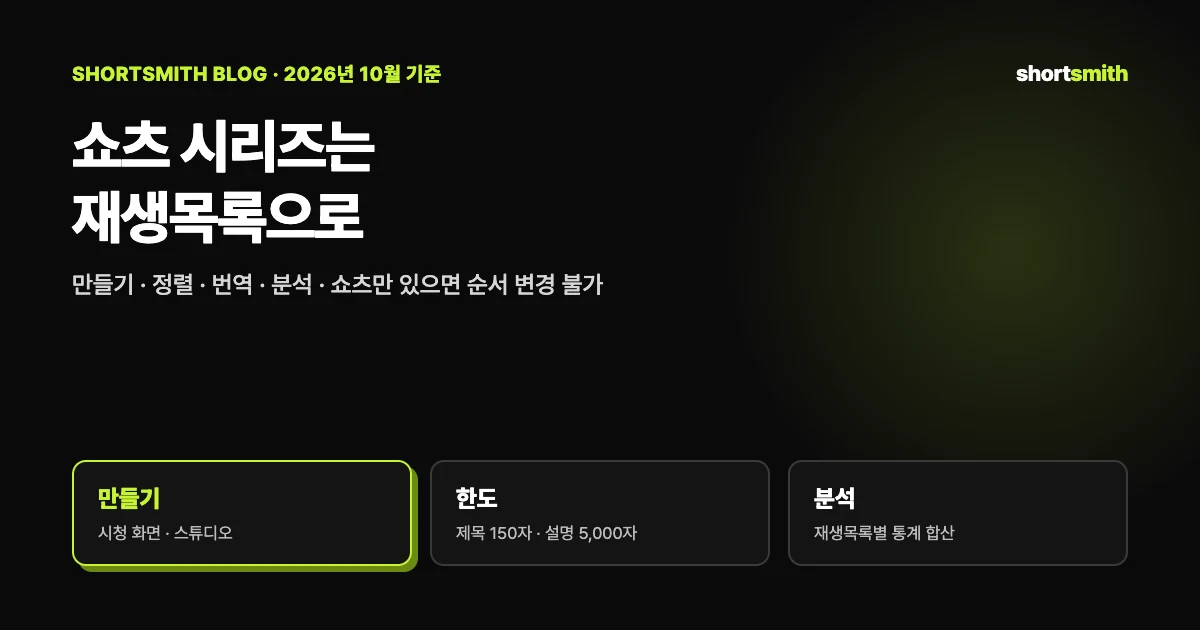
재생목록은 동영상의 모음입니다. 쇼츠도 긴 영상도 함께 담을 수 있고, 누구나 만들고 공유할 수 있으며, 친구가 내 재생목록에 영상을 추가할 수도 있습니다. 쇼츠를 여러 편 올리는 채널이라면 시리즈 · 주제별로 재생목록을 만들어 두는 것이 정리의 출발점입니다. 만드는 길은 두 가지로, 시청 화면의 «저장» 버튼에서 바로 만들거나 유튜브 스튜디오의 «새 재생목록»에서 제목 · 설명까지 갖춰 만듭니다.
이 글은 2026년 10월 29일 유튜브 고객센터의 «재생목록 만들기 및 관리», «YouTube 스튜디오에서 재생목록 관리하기», «YouTube 동영상 업로드»를 확인해 정리했습니다. 재생목록이 조회수를 올려 준다는 공식 설명은 없으므로, 이 글은 정리 · 관리 방법에 집중합니다.
만드는 두 가지 길 — 시청 화면과 스튜디오
시청 화면에서 만들 때 공개 범위를 비공개로 하면 나만 재생목록을 볼 수 있습니다. 업로드할 때도 «세부정보»에 «재생목록» 항목이 있어서 기존 재생목록에 영상을 바로 넣거나 새로 만들 수 있다고 유튜브가 안내합니다.
| 방법 | 순서 | 언제 편한가 |
|---|---|---|
| 쇼츠 · 영상 시청 화면에서 | 쇼츠의 보기 페이지 → «더보기» → «저장» → «새 재생목록 만들기» → 이름 입력 → 공개 범위 선택 → «만들기» | 지금 보고 있는 쇼츠로 빠르게 시작할 때 |
| YouTube 스튜디오에서 | 오른쪽 위 «만들기» → «새 재생목록» → 제목 · 설명 입력 → 공개 상태 · 영상 정렬 방식 선택 → «동영상 추가» → «만들기» | 제목 · 설명 · 정렬까지 처음부터 정리할 때 |
제목 · 설명 한도와 일일 만들기 한도
- 재생목록 제목은 150자(영문 기준)까지, 설명은 5,000자(영문 기준)까지입니다.
- 제목과 설명에는 «<», «>», 선 구분자 같은 유효하지 않은 문자를 넣을 수 없습니다.
- YouTube Music, 유튜브 기본 앱, YouTube API를 통틀어 채널이 하루에 만들 수 있는 공개 재생목록 수에 한도가 있습니다. 고급 기능 이용 권한을 얻으면 한도를 늘릴 수 있습니다.
- 시청자층이 «아동용»인 영상이나 채널은 홈페이지에서 재생목록에 추가할 수 없습니다. 검색 결과에서 추가하는 것은 가능합니다.
스튜디오에서 관리하기
제목이나 설명을 바꿀 때는 같은 «재생목록» 탭에서 «세부정보»를 눌러 고치고 «저장»합니다. 재생목록이 많아지면 필터 표시줄에 키워드를 입력해 제목으로 찾을 수 있습니다.
- YouTube 스튜디오에 로그인해 왼쪽 메뉴에서 «콘텐츠»를 선택하고 «재생목록» 탭을 엽니다.
- 고칠 재생목록의 설명 위에 마우스를 올리고 메뉴에서 «YouTube에서 수정»을 고르면 재생목록이 새 탭에서 열립니다.
- 순서는 영상을 위아래로 끌어 바꾸고, 공유는 재생목록 세부정보의 «공유», 공동작업자는 «더보기» → «공동작업»으로 추가합니다.
- 영상을 더하려면 영상 세부정보의 «더보기» → «동영상 추가»에서 검색 · URL · 보관함으로 넣습니다.
쇼츠만 담은 재생목록의 제약
쇼츠로만 이뤄진 재생목록에는 알아 둘 제약이 있습니다. 순서 변경(영상 끌어 옮기기)과 시청 화면 재생목록 패널에서의 임시 순서 변경은 YouTube Shorts 동영상만 있는 재생목록에서는 쓸 수 없다고 유튜브가 밝힙니다. 시리즈의 순서가 중요하다면 쇼츠를 올리는 순서 자체를 기획에 맞추거나, 긴 영상을 섞어 두는 방법을 생각해 볼 수 있습니다(이 부분은 글쓴이의 해석입니다).
재생목록 안에서는 «전체 · Shorts · 동영상» 칩으로 콘텐츠 종류를 걸러 볼 수 있는데, Shorts 칩은 컴퓨터에서만 쓸 수 있습니다.
삭제하면 분석에서도 사라집니다
재생목록을 삭제하면 재생목록 URL과 이름이 유튜브 분석에 더 이상 표시되지 않고 검색할 수도 없습니다. 시청 시간 같은 데이터는 전체 보고서에는 남지만 삭제된 재생목록의 성과로는 집계되지 않습니다. 시청자의 시청 기록에는 옛 재생목록이 남아 있을 수 있습니다.
제목 · 설명 번역 추가와 분석 보기
번역 같은 고급 기능은 일회성 인증 절차를 먼저 마쳐야 할 수 있습니다. 재생목록별로 개요 · 콘텐츠 · 시청자층 · 수익 탭에서 재생목록 안 모든 영상의 통계를 합산해 볼 수 있어, 시리즈 단위로 반응을 비교할 때 쓸 만합니다.
- 스튜디오 «콘텐츠» → «재생목록» 탭에서 재생목록의 «세부정보»를 열고 왼쪽 메뉴의 «언어»를 누릅니다.
- «언어 설정»에서 재생목록의 기본 언어를 고릅니다.
- 오른쪽의 «언어 추가»로 번역할 언어를 고르고, 제목과 설명의 번역을 입력한 뒤 «업데이트»를 누릅니다.
재생목록을 팟캐스트로 바꾸기
긴 대화형 콘텐츠라면 기존 재생목록을 팟캐스트로 지정할 수도 있습니다. 스튜디오 «콘텐츠» → «재생목록»에서 대상 재생목록의 메뉴를 열어 «팟캐스트로 설정»을 누르고, 제목 · 설명 · 시청 가능 대상을 검토한 뒤 정사각형 팟캐스트 썸네일을 추가하고 «완료»를 누릅니다. 되돌릴 때는 «콘텐츠» → «팟캐스트»에서 «재생목록으로 설정»을 고릅니다.
시리즈 재생목록 운영 점검표
아래는 위 설정을 활용하는 글쓴이의 제안이며 유튜브가 정한 규칙이 아닙니다.
- 제목에 시리즈 이름과 주제를 함께 적기(150자 한도 안에서)
- 설명 첫 줄에 이 재생목록이 어떤 시리즈인지 한 문장으로 쓰기
- 비공개로 먼저 만들어 순서와 내용을 점검한 뒤 공개로 바꾸기
- 재생목록 분석에서 시리즈별 반응을 비교하기
- 아동용으로 설정된 영상이 섞이지 않았는지 확인하기
쇼츠스미스로 시리즈 올리기
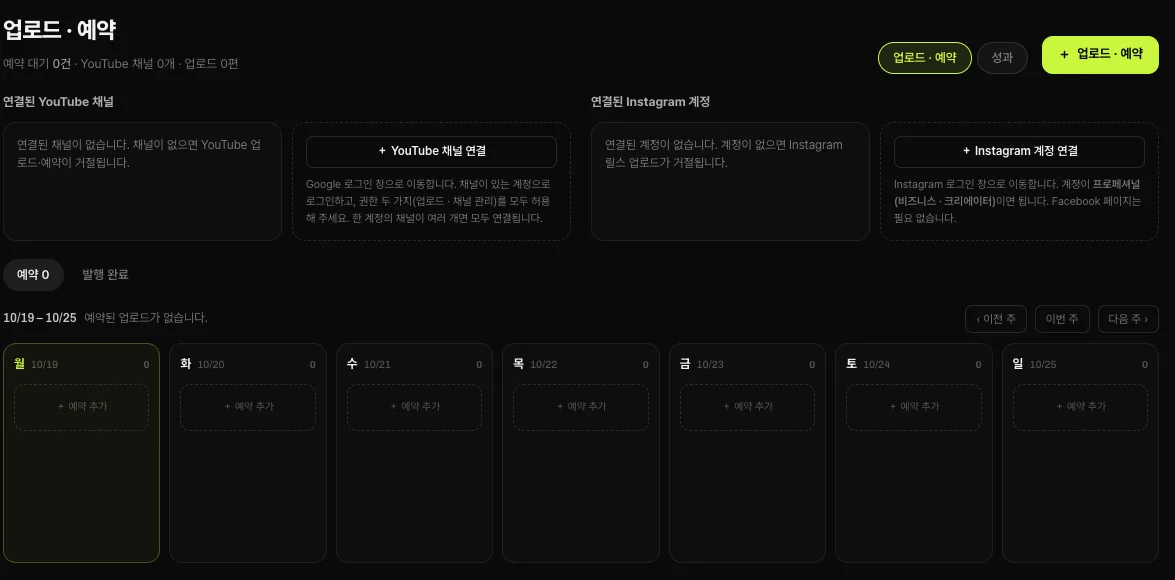
쇼츠스미스의 «업로드 · 예약» 창에는 재생목록을 고르는 칸이 없습니다. 그래서 올라간 뒤 시청 화면의 «저장» 또는 스튜디오에서 재생목록에 넣어야 합니다. 쇼츠스미스는 올릴 시각이 되면 그때 고른 공개 범위로 올리는 방식이라, 올라간 것을 확인한 뒤 정리하세요.
시리즈를 기획할 때는 쇼츠스미스에서 여러 편을 한 번에 만들어 두고 요일마다 나눠 예약하는 방식이 잘 맞습니다. 한 주 달력에서 어느 날 어떤 편이 나가는지 한눈에 보이니, 재생목록의 순서를 올리는 순서에 맞추면 관리가 쉬워집니다.
자주 묻는 질문
재생목록에 쇼츠도 담을 수 있나요?
네. 쇼츠의 보기 페이지에서 «더보기» → «저장»으로 새 재생목록을 만들거나 기존 재생목록에 넣을 수 있고, 긴 영상과 섞어도 됩니다.
쇼츠만 있는 재생목록은 순서를 바꿀 수 있나요?
아니요. 영상을 끌어 순서를 바꾸는 기능은 YouTube Shorts 동영상만 있는 재생목록에서는 쓸 수 없다고 유튜브가 밝힙니다.
재생목록 제목과 설명은 몇 자까지 쓸 수 있나요?
제목은 150자, 설명은 5,000자(영문 기준)까지이며 «<» · «>» 같은 문자는 쓸 수 없습니다.
재생목록을 지우면 분석은 어떻게 되나요?
재생목록 URL과 이름이 분석에서 사라지고 검색도 안 됩니다. 시청 시간 같은 데이터는 전체 보고서에는 남지만 삭제된 재생목록 몫으로 집계되지 않습니다.
재생목록을 하루에 몇 개까지 만들 수 있나요?
공개 재생목록에는 하루 한도가 있다고만 안내하고 숫자는 밝히지 않습니다. 고급 기능 이용 권한을 얻으면 한도를 늘릴 수 있습니다.
쇼츠스미스 업로드 창에서 재생목록을 고를 수 있나요?
그 칸은 없습니다. 올라간 뒤 시청 화면의 «저장»이나 유튜브 스튜디오에서 재생목록에 넣으세요.
출처 · 확인일
- 재생목록 만들기 및 관리 — YouTube 고객센터 · 확인
- YouTube 스튜디오에서 재생목록 관리하기 — YouTube 고객센터 · 확인
- YouTube 동영상 업로드 — YouTube 고객센터 · 확인