내 영상을 남이 쓰게 할지 정하는 설정 — 표준 라이선스 vs CC BY, 퍼가기 허용, 배포 설정, 여러 편 한 번에 바꾸기 (2026년 10월)
쇼츠스미스 팀 · 마지막 수정
유튜브에 올린 영상은 기본적으로 표준 YouTube 라이선스가 적용되고, 직접 만든 콘텐츠처럼 CC BY 라이선스로 줄 수 있는 콘텐츠라면 크리에이티브 커먼즈 저작자 표시(CC BY) 라이선스로 바꿀 수 있습니다. CC BY를 달면 다른 크리에이터가 그 약관에 따라 내 영상을 재사용할 수 있습니다. 여기에 외부 사이트에 영상을 붙이는 «퍼가기», 파트너가 고르는 «배포» 설정, 그리고 여러 영상의 설정을 한 번에 바꾸는 «일괄 변경»까지 알면 올린 영상의 사용 범위를 한곳에서 관리할 수 있습니다.
이 글은 2026년 10월 29일 유튜브 고객센터의 «YouTube의 라이선스 유형», «동영상 및 재생목록 퍼가기», «동영상 배포 변경», «동영상 일괄 변경»을 확인해 정리했습니다. 라이선스는 법적 문제이므로 판단이 어렵다면 전문가에게 확인하세요.
두 가지 라이선스 비교
| 항목 | 표준 YouTube 라이선스 | 크리에이티브 커먼즈 저작자 표시(CC BY) |
|---|---|---|
| 기본값 | 업로드한 모든 영상에 기본 적용 | 직접 골라야 적용 |
| 의미 | YouTube 서비스 약관의 조건을 따름 | 다른 크리에이터가 CC BY 약관에 따라 내 영상을 재사용할 수 있음 |
| 걸 수 있는 콘텐츠 | 모든 영상 | 영상의 모든 콘텐츠가 CC BY로 라이선스할 수 있을 때: 직접 만든 콘텐츠, CC BY로 배포된 콘텐츠, 공개 도메인 콘텐츠 |
| 걸 수 없는 경우 | 해당 없음 | 영상에 Content ID 소유권 주장이 있을 때 |
| 쓰는 사람의 의무 | 서비스 약관 | 저작자(출처) 표시 |
CC BY 거는 법 · 다른 사람 작품을 CC BY로 쓸 때
반대로 CC BY 영상을 내 영상에 쓸 때는 출처를 밝혀야 합니다. 유튜브는 작품 제목, 작품의 저자, 작품의 출처(URL), 라이선스 정보(예: «CC BY 라이선스가 적용됨»)를 영상이나 설명에 넣으라고 안내하고, 텍스트 오버레이나 음성 해설도 방법이 될 수 있다고 합니다. CC BY 콘텐츠로 수익을 낼 수 있는지는 라이선스 계약상 상업적 사용 권리가 있는지에 달려 있고, 저작권 소유자가 제작자 언급이나 구매 증빙을 요구하기도 합니다. 유튜브는 다른 사람의 콘텐츠를 쓸 권한을 대신 부여하거나 권한자를 찾아 주지 못합니다.
- 업로드 중이라면: 컴퓨터에서 스튜디오 오른쪽 위 «만들기» → «동영상 업로드» → 파일 선택 → 세부정보 페이지 아래의 «더보기» → «라이선스» 드롭다운에서 «크리에이티브 커먼즈 - 저작자 표시»를 고릅니다.
- 업로드한 뒤라면: 스튜디오 «콘텐츠» → 영상의 제목이나 썸네일 → 세부정보 아래 «더보기» → «라이선스»에서 같은 항목을 고릅니다.
퍼가기 — 외부 사이트에 내 영상 붙이기, 그리고 막기
- 퍼가는 법: 영상이나 재생목록에서 «공유» → «퍼가기»를 눌러 나온 HTML 코드를 복사해 웹사이트에 붙여넣습니다.
- 막는 법: 스튜디오 «콘텐츠» → 영상 옆 «세부정보» → 아래 «더보기» → «삽입 허용» 체크를 해제하고 저장합니다. 다른 사람이 내 영상을 외부 사이트로 퍼가지 못하게 됩니다.
- 개인 정보 보호 강화 모드: 삽입 주소를 youtube.com에서 youtube-nocookie.com으로 바꾸면, 퍼간 플레이어의 시청이 시청자의 유튜브 추천 맞춤설정에 쓰이지 않고 광고도 맞춤형이 아니게 됩니다.
- 자동재생 · 시작 지점 · 자막: 주소에 «&autoplay=1», «?start=초», «&cc_load_policy=1»(자막 언어는 «&cc_lang_pref=언어코드»)을 붙여 조절합니다.
- 연령 제한 영상은 대부분의 외부 사이트에서 재생되지 않고 시청자를 유튜브로 보냅니다. 아동을 대상으로 하는 웹사이트나 앱에 퍼갔다면 도구로 사이트를 자체 지정해야 합니다.
- 삽입된 플레이어에서 «오류 153»이 뜨면 HTTP 리퍼러 정보가 빠진 것으로, 삽입된 플레이어는 삽입된 환경에서만 쓸 수 있습니다.
배포 설정 — 수익 창출 파트너만
배포 설정에서는 영상을 모든 플랫폼에 제공할지, 수익 창출 플랫폼에서만 제공할지 고릅니다. 수익 창출 파트너가 아니면 바꿀 수 없습니다. 스튜디오 «콘텐츠»에서 영상을 고르고 아래 «더보기»의 «라이선스 및 배포»에서 정한 뒤 저장합니다. 수익 창출 플랫폼에는 유튜브 웹과 앱, TV의 유튜브 앱, 대부분의 스마트폰에서 열리는 m.youtube.com 등이 들어가고, «모든 플랫폼»에는 여기에 오래된 앱과 피처폰 환경 등이 더해집니다.
소유권 주장이 제기된 영상은 내가 아니라 소유권을 주장한 신고자의 배포 설정이 적용됩니다. 소유권 주장이 걸린 음악이 들어 있어도 같습니다.
여러 영상 한 번에 바꾸기 — 일괄 변경
- YouTube 스튜디오 왼쪽 메뉴에서 «콘텐츠»를 선택합니다.
- 바꿀 영상 옆의 체크박스를 선택합니다.
- «수정»을 누르고 바꿀 항목을 고릅니다.
- 세부 내용을 입력하고 «동영상 업데이트»를 누릅니다.
| 성격 | 일괄 변경할 수 있는 항목 |
|---|---|
| 내용 | 제목 · 설명 · 태그 · 카테고리 · 동영상 언어 · 녹화 날짜 |
| 공개 · 반응 | 공개 상태 · 댓글 · 사용자 평가 · 시청자층 · 자동 챕터 · 자막 면제 인증서 |
| 수익 · 배포 | 수익 창출 · 광고 설정 |
| 사용 범위 | 퍼가기 · 라이선스 · Shorts 동영상 샘플링 |
일괄 삭제는 되돌릴 수 없습니다
여러 동영상이나 초안을 한꺼번에 지우려면 «추가 작업» → «완전삭제»를 고르고 영구 삭제 확인란에 체크해야 합니다. 삭제한 영상은 유튜브를 통해 복구할 수 없으니 나중에 보려면 백업을 먼저 저장하세요.
쇼츠스미스로 올린 영상의 사용 범위
쇼츠스미스의 «업로드 · 예약» 창에는 라이선스나 퍼가기 칸이 없습니다. 올릴 때 따로 정하지 않았다면 유튜브의 기본값, 즉 표준 YouTube 라이선스가 적용된다고 보면 되고, 바꾸고 싶다면 올린 뒤 스튜디오에서 영상별로 바꾸거나 여러 편을 일괄 변경으로 바꾸세요.
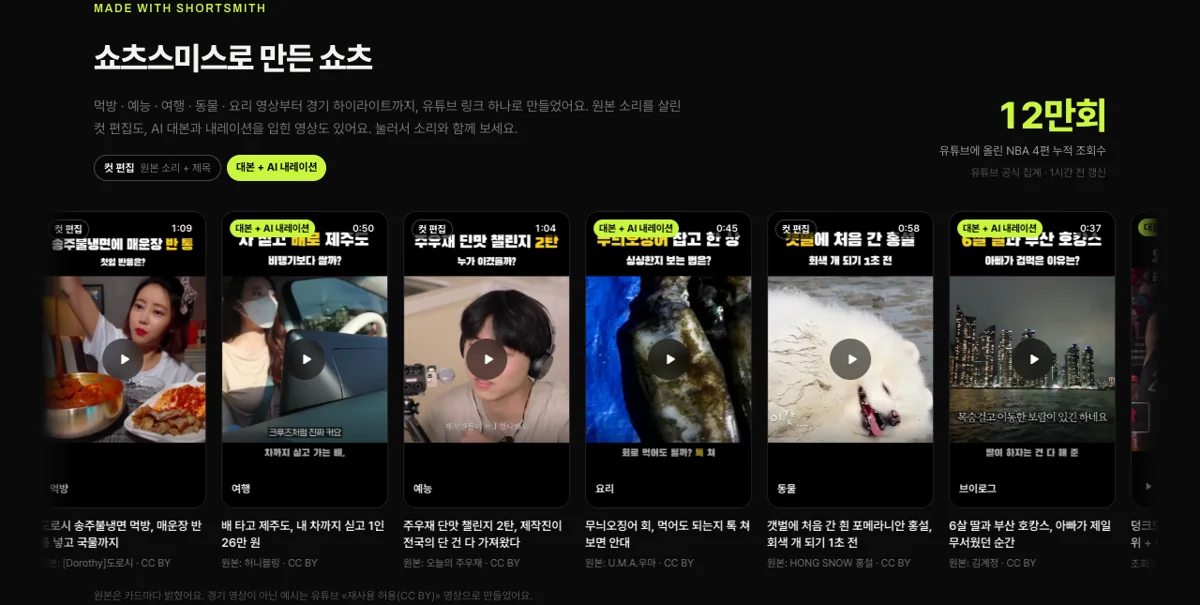
다만 CC BY는 영상의 모든 콘텐츠를 CC BY로 줄 수 있을 때만 걸 수 있습니다. 남의 영상을 원본으로 쓴 쇼츠라면 내 해설을 더했더라도 영상 전체에 CC BY를 걸어도 되는지 먼저 따져야 하고, 원본이 재사용 허용(CC BY) 영상이라면 출처 표시를 영상이나 설명에 남기세요. 쇼츠스미스 홈의 예시 카드는 카드마다 원작자와 라이선스를 밝히는 방식을 씁니다.
자주 묻는 질문
유튜브 영상의 기본 라이선스는 무엇인가요?
표준 YouTube 라이선스입니다. 업로드한 모든 영상에 기본으로 적용되고, 조건은 YouTube 서비스 약관을 따릅니다.
CC BY는 어떤 영상에 걸 수 있나요?
영상의 모든 콘텐츠를 CC BY로 라이선스할 수 있을 때입니다. 직접 만든 콘텐츠, CC BY로 배포된 콘텐츠, 공개 도메인 콘텐츠가 예이고, Content ID 소유권 주장이 있는 영상에는 걸 수 없습니다.
내 영상을 다른 사이트에 퍼가지 못하게 하려면?
스튜디오 «콘텐츠» → 영상 «세부정보» → «더보기»에서 «삽입 허용» 체크를 해제하고 저장하세요.
배포 설정은 누구나 바꿀 수 있나요?
아닙니다. 수익 창출 파트너만 바꿀 수 있고, 소유권 주장이 제기된 영상은 신고자의 배포 설정이 적용됩니다.
일괄 삭제한 영상을 복구할 수 있나요?
아니요. 영구 삭제라 유튜브를 통해 복구할 수 없으니 백업을 먼저 저장하세요.
쇼츠스미스 업로드 창에서 라이선스를 정할 수 있나요?
그 칸은 없습니다. 올린 뒤 유튜브 스튜디오에서 영상별로 또는 일괄 변경으로 바꾸세요.
출처 · 확인일
- YouTube의 라이선스 유형 — YouTube 고객센터 · 확인
- 동영상 및 재생목록 퍼가기 — YouTube 고객센터 · 확인
- 동영상 배포 변경 — YouTube 고객센터 · 확인
- 동영상 일괄 변경 — YouTube 고객센터 · 확인